・費用は本当に0円だったのか?:Canva・AI・Udemy、実際に使ったツールの費用の内訳
・かかった時間の正体:週3日×3時間ペースで5週間、レクチャー1本あたりの作業時間まで公開
・一番大変だった作業とその解決法:実演動画の撮り直しを激減させた、ちょっとした工夫
「講座を作ってみたい。でも、時間もお金もどれくらいかかるかわからなくて、結局手が止まってしまう」
そんな声をよく耳にします。正直に言うと、私も最初はそうでした。動画編集なんてやったことがないし、有料ソフトを揃えないといけないんじゃないか。何十時間もパソコンに向かうことになるんじゃないか。そう思うと、なかなか一歩が踏み出せませんでした。
でも実際にやってみると、想像していたのとはだいぶ違いました。

結論から先にお伝えします。今回、Udemyの2作目の講座(全38レクチャー)を作るのにかかった費用は0円。かかった期間は5週間、ペースは週に3日、1日平均3時間程度でした。
高価な機材も、有料の編集ソフトも使っていません。使ったのは、もともと使い慣れていたCanva(しかも無料プランの範囲内)と、AI(ChatGPT・Claude)、そしてUdemyのアップロード機能だけです。
この記事では、「実際に何にどれくらい時間がかかったのか」「本当にお金はかからなかったのか」を、包み隠さず数字と実体験でお伝えします。これから講座作りに挑戦したい方の、不安を少しでも減らすヒントになれば嬉しいです。
① 費用の内訳:結論、追加課金は0円
まず費用について、正直にお伝えします。今回の講座制作で新たに支払ったお金は一切ありません。
Udemyへの登録・出品費用
Udemyに講座を登録して公開するのに、費用は一切かかりません。PCとWi-Fi環境さえあれば、誰でもすぐに始められます。
Canva:無料プランの範囲内で完結
私はCanvaを3年ほど使っていて、現在は個人向けPro(1名利用・年払い8,300円)を契約しています。ただ、これは今回の講座のために契約したものではありません。
そして今回、実際に収録した内容を振り返ってみると、Canva無料プランの範囲内でも十分作れる構成になっていました。デザインの選択肢には多少制限がありますが、クレジット数の制限はなく、シンプルなテンプレートを活用すれば動画教材は十分に作れます。
つまり、これからCanvaを始める方でも、実質0円で動画講座を作ることができるということです。
①:Canva Pro個人プランへの切り替えについて(制作予定)
AIツール:無料版で十分
構成づくりやレクチャーの解説文作成には、ChatGPTとClaudeを使いました。私はClaudeを有料プランで使っていますが、正直なところ、今回のような講座制作の規模であれば無料版でも十分だと感じています。
つまり、この講座制作は「AI活用」も含めて、全工程0円で再現可能ということになります。
まとめ
時間はかかりました。でも、お金は一切かかっていません。これが今回、一番お伝えしたいポイントです。
② 時間の内訳:5週間の中身を分解する
次に、多くの方が気になるであろう「時間」について、できるだけ具体的に分解してお伝えします。
全体のペースは、5月26日に着手し、週平均3日・1日平均3時間程度の作業で、約5週間かけて8割〜完成というところまで進みました。ただし、これは動画教材制作だけに時間を使えたわけではなく、1作目のKindle出版講座の時は、ブログ記事や他のSNS運用・商品制作と並行しながらの作業だったのに対し、今回は動画教材制作に比較的集中できた期間でもあります。
構成づくり:AIプロンプト1つで全体設計
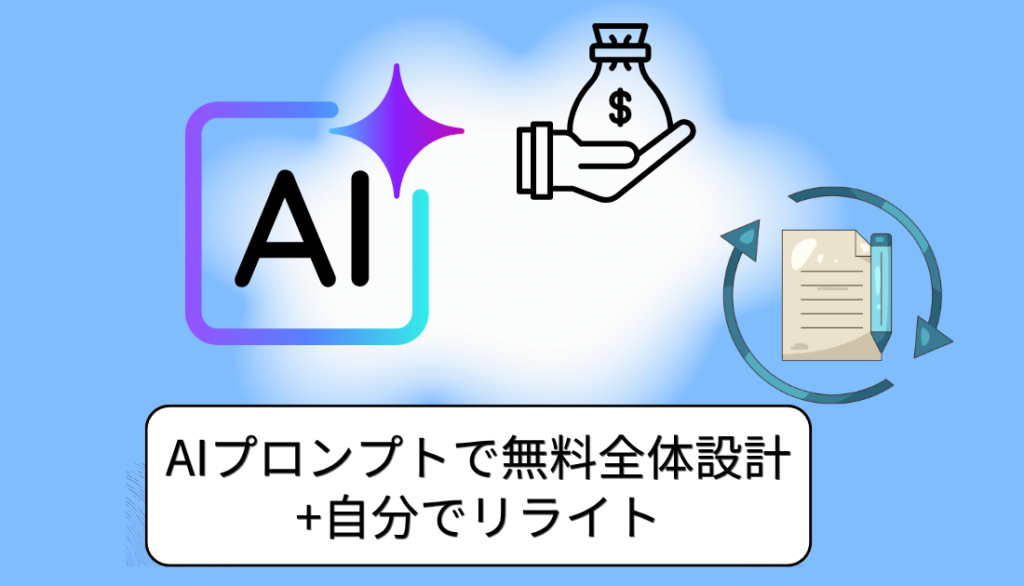
一番驚いたのが、講座全体の構成です。AIプロンプトを1つ活用しただけで、全体設計がほぼ完成しました。かかった時間は体感で10分程度です。
ただし、これは「一発で完璧にできた」という意味ではありません。全体の約3割ほどは、後から「ここは違うな」と気づいて部分的に修正しています。修正も数回のプロンプト入力で、詳細を変えながら試行錯誤(トライ&エラー)を繰り返す形でした。基本的な操作(チュートリアル)が中心の内容だったこともあり、大きな間違いは少なく済みました。
②AIを使った講座構成づくりの詳しいプロンプト(近日公開の新講座で詳しく解説予定)
レクチャー制作:1本あたり平均7分以上の内訳
作業の順番は、思いつきで進めるのではなく、工程ごとにまとめて処理する形を取りました。
- スライドをまとめて次々作成
- まとめてスライド収録
- まとめて再構成・リメイク(編集)
- まとめて実演(画面全体)収録
台本はすでにGoogleドキュメントに完成していたので、読み込みはコピペで1スライドにつき約1分。デザインもテンプレートが決まっていたので、コピペ中心で速く進みました。
レクチャーごとのタイトル入れ、説明文(ポイント3つ+5行以内の概要)も必要です。この説明文は、AIに元のカンペ原稿を読ませて、「このカンペ原稿を読んで、初心者向けに冒頭のポイント3つと5行以内の解説文を作ってください」と伝えるだけで下書きができました。AIとのやり取りに2〜3分。
そして、完成したレクチャーからUdemyへ一つずつアップロード。1本あたり2〜3分のときもあれば、5分以上かかることもありました。
これらを合計すると、1レクチャーあたり平均7分以上という計算になります。
実演動画(画面全体操作)で苦労した点
正直に言うと、一番大変だったのは実演動画でした。最初は焦りました。
実は前回のKindle講座の動画制作のときは、音声と映像を別々に撮っていました。そうすることで気が散らず集中できたのですが、後から画像と音声を結合する編集作業にかなり手間がかかっていたんです。
そこで今回は、音声と映像を同時収録する方式に挑戦しました。ところが最初の2本は、文章カンペをスマホで見ながら話していたため、噛み噛みになってしまい、5回以上撮り直すことに。
そこで、カンペを「文章」ではなく「動作のポイントになる単語」だけに整理した単語カンペに切り替え、それをPC画面の横にスマホで表示する形にしました。これに変えてからは撮り直しが激減し、1発でOKのときもあれば、多くても2〜3回で収録が終わるようになりました。
③収録をスムーズにするカンペ管理術・付録ドキュメント(本講座の特典としてご案内予定)
付録(特典)にかけた時間
今回の講座には、2つのGoogleドキュメントを特典として付けています。
- 「収録をスムーズにするカンペ管理術」:整理にかかった時間は約1時間
- 「AIを使って講座構成とナレーション原稿を作る方法」(AIプロンプト集):これから作成予定で、推定約20分(修正込み)
④:1作目Kindle出版講座との制作時間比較(制作予定)
③ 有料ツールと比較するとどれだけお得か
「無料プランでも本当に十分なの?」と思う方もいるかもしれないので、動画教材制作でよく使われる有料ツールと比べてみます。
Camtasia(カムタジア) 無料の評価版(トライアル)はありますが、機能制限があり、書き出した動画にはウォーターマーク(透かし)が入ります。有料版は年額制のサブスクリプションのみで、年間29,560円(税込)から。月額プランはありません。
Descript フリープランは毎月60分までのメディア利用と、AIクレジット100回分(初回のみ)。本格的に使うなら有料プランが必要で、一番安いプランでも月額16ドルからです。
対して今回使ったCanvaの無料プランは、デザインの選択肢には制限があるものの、クレジット数に制限はありません。ノイズが入らない静かな環境で収録することを意識し、シンプルなテンプレートを活用する、という方針であれば、無料プランの範囲で十分に洗練された講座が作れます。
シンプルに、最速で、最安で、最小の労力で講座を形にしたいのであれば、CanvaとAI無料版の組み合わせは、今のところかなり有力な選択肢だと感じています。

④ 1作目(Kindle出版講座)との違い
1作目のKindle出版講座を作ったときは、講座制作と並行して、ブログ記事の執筆や他のSNS運用、別の商品制作も同時に進めていました。今回の2作目は、動画教材制作にある程度集中できる期間を作れたという違いがあります。
同じ「一人で講座を作る」という作業でも、他の仕事とどれだけ並行するかによって、体感的な負荷や進み方の感覚はかなり変わってきます。この違いは、これから講座制作のスケジュールを考える方にとって、地味だけれど参考になるポイントではないかと思います。
まとめ:これから作る人へ
高価な機材も、有料の編集ソフトも、実は必須ではありません。もともと使い慣れたCanva(無料プランの範囲内)、AI(無料版で十分)、そしてUdemyの登録費0円。この組み合わせだけで、動画講座は形にできます。
正直にお伝えすると、時間はそれなりにかかります。5週間、週3日、1日3時間というペースは、決して「あっという間」ではありません。特に実演動画の収録では、最初は思うようにいかず焦ることもありました。
でも、お金は一切かかっていません。そして、うまくいかない部分は、単語カンペのように工夫ひとつで大きく改善できます。
「時間はかかる。でもお金はかからない」。これが、実際に一人で講座を作ってみた、一番正直な実感です。
🎁 講座の中身が気になる方へ
実際の講座の内容は、講座一覧ページからUdemyの講座ページでご確認いただけます。
クーポンを配布している時期は、一覧ページでご案内しています。
講座一覧ページで最新のご案内を見る👈
※Udemyでの受講には、Udemyの会員登録(無料・1分程度)が必要です。