・Canva AI 2.0は「話しかけて作り、あとから自分で直せる」AI(文字で入力してもOK)
・先に「ブランドキット(自分の色・フォントの登録)」を整えておくと活きる
・AIはたたき台づくりの係。何度かやり取りするほど、自分の意図に近づく
「CanvaにまたAIの新機能が増えたらしい」
そう聞いて、ちょっと身構えた方もいるかもしれません。
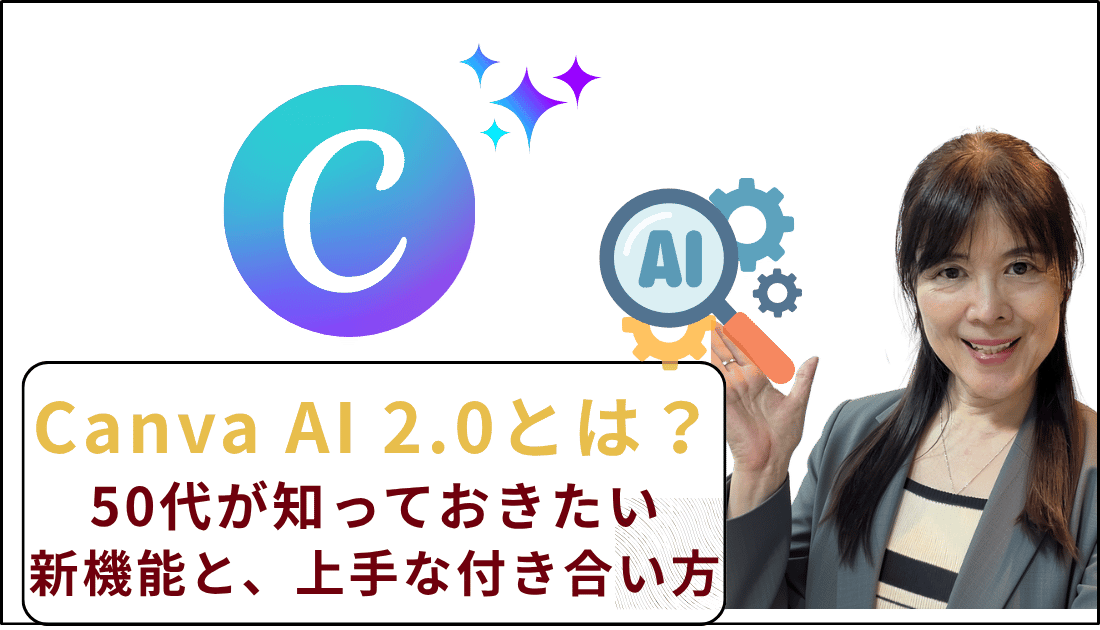
2026年4月、Canvaは「Canva AI 2.0」を発表しました。
この記事では、むずかしい言葉をなるべく使わずに、何が変わったのか、どう付き合えばいいのかをまとめます。
Canvaを使い始めて4年になります。
正直に言うと、3年ほど前のCanvaのAI機能は、まだ発展途中という印象でした。
AIで画像を作っても、洗練された仕上がりとは言いにくいものでした。
英語で指示(コマンド)を入れてみたこともありますが、出来栄えはいまひとつだったかと。
そのころは、Canvaの素材を一つずつ組み合わせていく方法が、いちばん確実でした。
それが、ここ1年でぐっと変わってきています。
Canva AI 2.0とは?何が変わったのか
Canva AI 2.0は、2026年4月にCanvaの発表イベントで公開された、AI機能の大きなアップデートです。
ひと言でいうと、「話しかけて作り、あとから自分で直せるAI」です。
会話で頼むと、あとから編集できるデザインが届く
「〇〇の案内チラシを作って」とAIに頼むと、デザインを作ってくれます。
声で話しかけても、文字で入力しても大丈夫です。
うれしいのは、できあがったものが「1枚の絵」ではないこと。
文字や画像をあとから動かしたり、書き換えたりできるデザインとして届きます。
AIが作ったものを土台にして、自分で手を入れられるのです。
画像や見出しなど、一部分だけを直せる
「この見出しだけ変えて」「この写真だけ差し替えて」のように、一部分だけを指定して直せるようになりました。
全体を作り直さなくていいので、気に入った部分はそのまま残せます。
作業スタイルを覚えてくれる「メモリー」機能
よく使う雰囲気やデザインの好みをAIが覚えて、次の作業に反映してくれる機能も加わりました。
使うほど、自分らしいデザインに近づきやすくなります。
50代の私たちに役立ちそうな新機能3つ
発表された新機能はたくさんあります。
その中から、個人で発信している方に役立ちそうなものを3つ選びました。
ブランドの色・フォントを自動で当てはめてくれる
「ブランドキット」とは、ブログやSNSで使う色・フォント・ロゴを、Canvaに登録しておく機能です。
AI 2.0では、このブランドキットと連携して、AIが作るデザインに自分の色やフォントを当てはめてくれます。
だからこそ、AIを使う前に、ブランドキットを整えておくのがおすすめです。
ここが整っていると、AIの提案が「どこかで見たデザイン」ではなく、「自分らしいデザイン」に近づきます。
Kindle本の表紙のように、統一感を出したいデザインにも役立ちます。
それについての記事はコチラが参考になります。

Webの情報を集めて、デザインに入れてくれる
必要な情報をWebから集めて整理し、デザインに反映する機能も発表されました。
資料づくりの下調べを手伝ってもらうイメージです。
ただし、集めた情報が正しいかどうかは、最後に自分で確かめましょう。
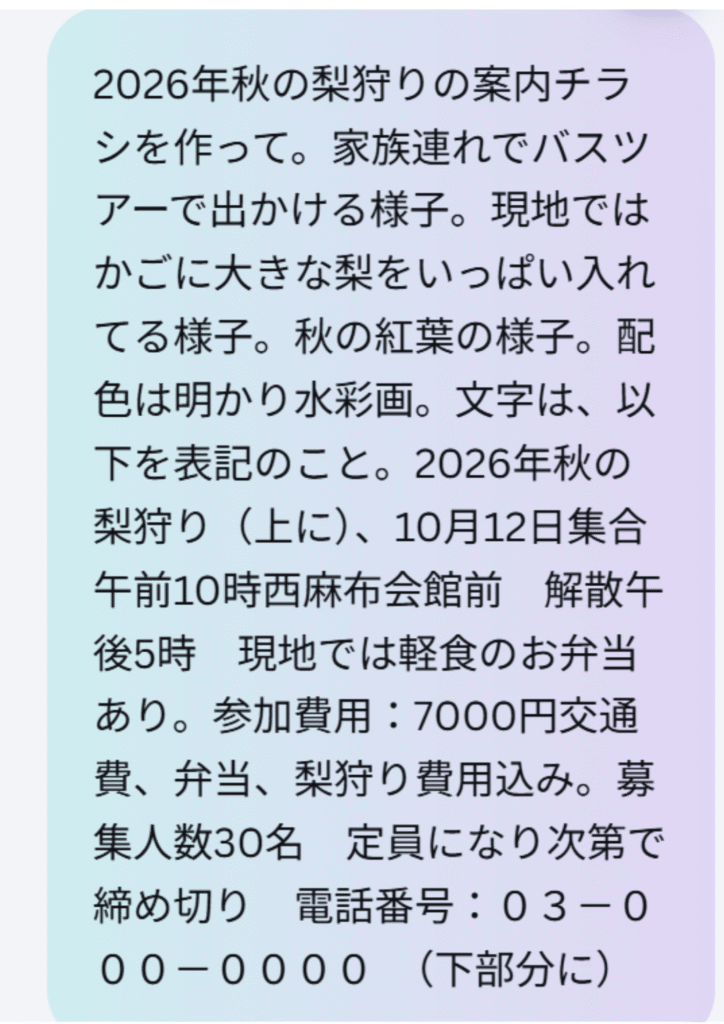
こちらの以下のプロンプトを日本語で入れCanvaAIにチラシを作ってもらいました。
出来上がったチラシはコチラです。
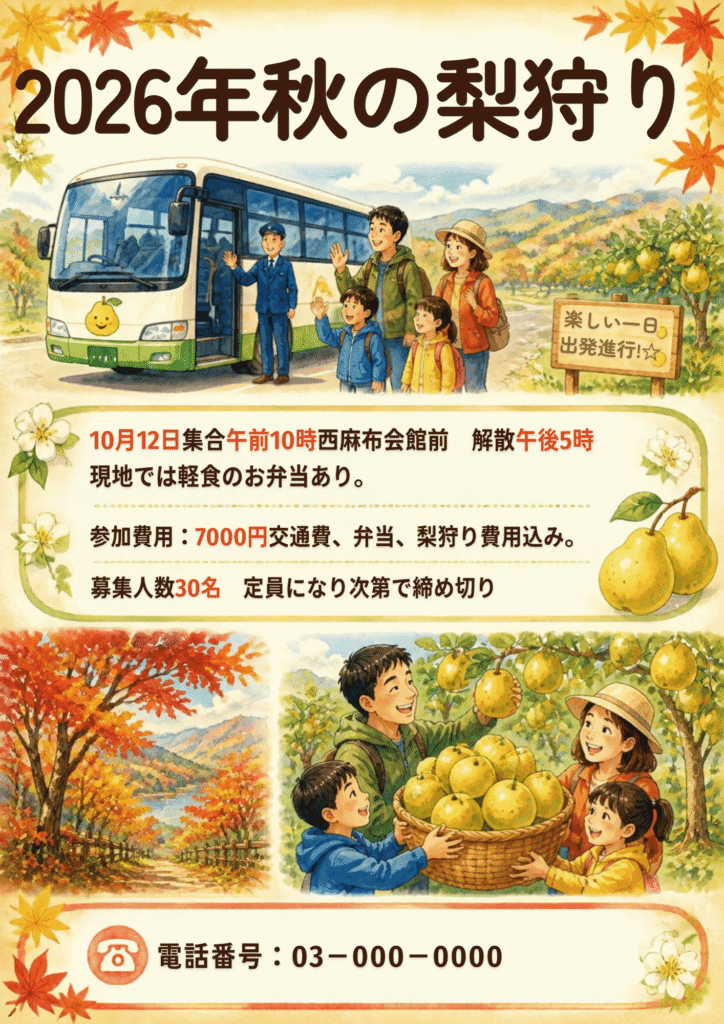
かなりいい出来栄えですよね。
Canvaコード2.0(文章で頼むとWebページやフォームを作れる)
「コード」と聞くと身構えてしまいますが、自分でプログラムを書く必要はありません。
文章で頼むと、スマホでも見やすいWebページやアンケートフォームなどを作ってくれる機能です。
使う前に知っておきたいこと
発表時点では「リサーチプレビュー版(お試し公開)」
Canva AI 2.0は、発表時点では「リサーチプレビュー版」という位置づけでした。
改良しながら、少しずつ広げていくお試しの公開です。
そのため、プランや時期によって、使える機能が違う場合があります。
なお、CanvaのAIアシスタントは、2025年9月に日本語を含む16言語に対応しました。
英語で指示を入れていたころを思うと、日本語で頼めるのはうれしい変化です。
私は現在、Canvaプロ(有料プラン)を使っています。
無料版でもAI機能は試せますが、利用できる回数に上限があり、プロではその枠が大きくなります。
具体的な回数や使える機能は変わることがあります。
最新の内容は、Canvaの公式料金ページで確認してみてください(執筆時点の情報です)。
AIに任せきりにしない理由
AIは、1回で完ぺきなデザインを出してくれるわけではありません。
私の感覚では、何度かのやり取りは必要です。
「もう少し落ち着いた色に」「文字を大きく」と伝えていくうちに、だんだん自分の意図に合ったデザインになっていきます。
AIは「たたき台づくりの係」。
最後に整えるのは、自分の目です。それについて書いたこの記事もぜひご覧ください。
https://contents-autodesign.online/shikumika-2years-what-i-stopped-doing
私ならこう使う(ブログ・講座づくりの例)
ここ1年で、CanvaのAI機能はとても便利になりました。
AI 2.0より前からある機能も含めて、私が実際に助かっている使い方を紹介します。
自分の写真を「マジック加工」で着回す
ブログのアイキャッチ(記事のいちばん上に表示される画像)には、よく自分の写真を使っています。
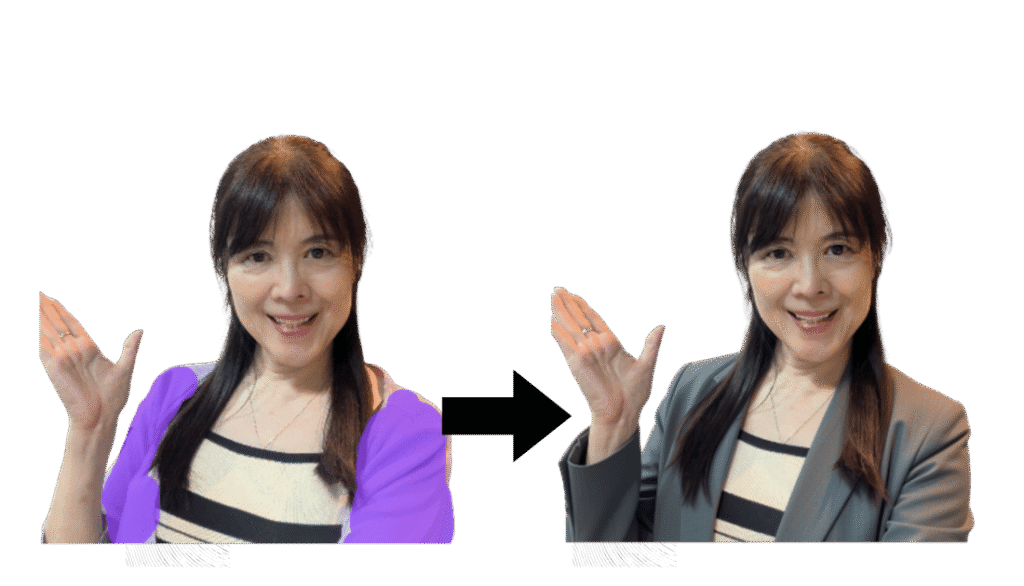
「マジック加工」は、写真の一部をなぞって指示すると、そこだけ別のものに描き変えてくれる機能です。
同じ写真でも、服の色やデザインを変えて、何度も使いたおせるようになりました。
一から写真を撮り直す手間が、だいぶ省けています。
以下はカーディガンを選択し、「グレーのテーラードジャケットにして!」とプトンプトを打ち込み実行。
「マジックレイヤー」で、できあがった画像を分解して直す
マジックレイヤーは、1枚の画像を、文字・人物・背景などのパーツに分けてくれる機能です。
一度作った画像でも、パーツごとに位置や色合いを変えたり、いらない部分を削除したりできます。
画像の中の文字まで編集できるのには、驚きました。
講座動画も、Canva一本で
もうひとつ、いま大活躍しているのが動画の機能です。
Udemy講座の制作では、スライドづくりから収録まで、Canva一本で進めています。
動画教材の作り方は、こちらの記事にまとめています。
AI×Canvaで動画教材を作る方法|50代が一人で作った手順を公開
まとめ
・Canva AI 2.0は、話しかけて(文字入力でも)作り、あとから自分で直せるAI
・先にブランドキットを整えておくと、自分らしいデザインに近づく
・AIはたたき台づくりの係。何度かのやり取りで仕上げていく
新機能を、全部使いこなす必要はありません。
まずは、自分の作業の「ひとつ」から試してみてください。
アイキャッチ1枚でも、写真1枚の手直しでも十分です。
AIは、私たちの代わりに考えてくれる存在ではなく、手を動かす時間を減らしてくれる相棒。
浮いた時間で、伝えたい言葉を考えるような「自分にしかできないこと」に向き合えるのが、いちばんの価値だと感じています。
Canvaで動画教材を作る方法をまとめたUdemy講座もあります。
必要な方は、こちらからどうぞ。
👇