・プレゼン資料って、どうやって作ればいいの?
・提案書をもっとわかりやすくしたいけど、センスがなくて…
・ポートフォリオを作りたいけど、何から始めればいいかわからない
こんな悩みを持ったことはありませんか?
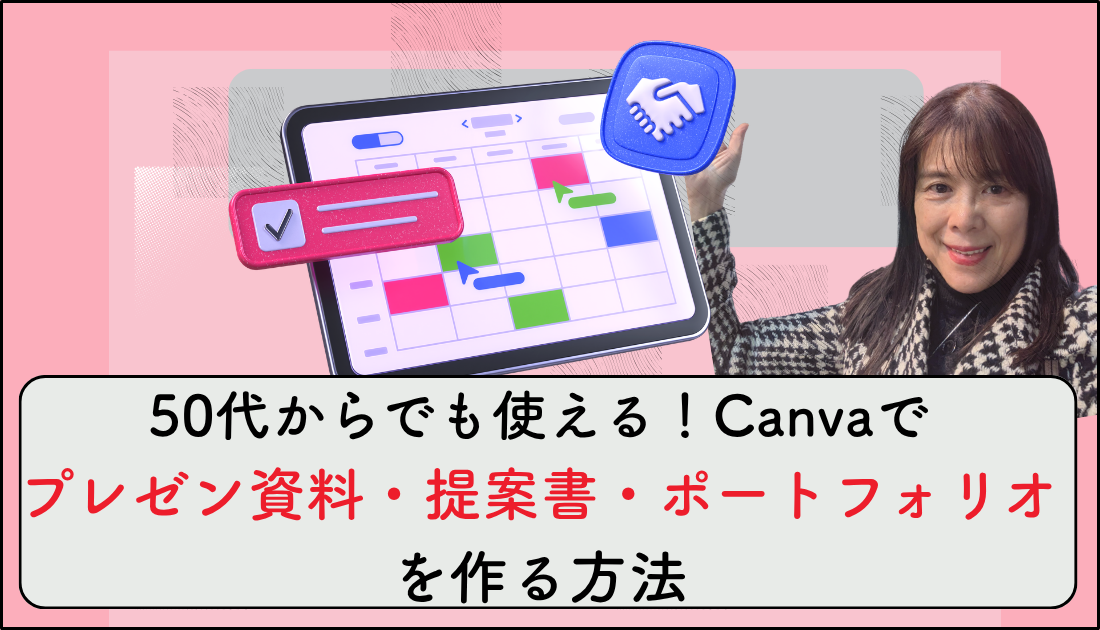
実は、デザインの知識もスクールも必要ありません。Canvaというツールを使えば、50代からでも短時間でプロらしい資料が作れるようになります。
私自身、2022年までPowerPointしか使ったことがありませんでした。それがCanvaと出会ったことで、Kindle講座用に330枚以上のスライドを一人で制作できるまでになりました。
この記事では、Canvaを使ったプレゼン資料・提案書・ポートフォリオの作り方を、実体験をもとにわかりやすくお伝えします。ぜひ最後まで読んで、まずは一つ作ってみてください。
では最初に、Canvaでどんなビジネス資料が作れるのかを確認していきましょう。

Wordで資料作りに苦労していた私が、Canvaで変わった話
ずっと昔の話になりますが、学習塾勤務時代(20代から30代の約10年間)、教材や問題集づくりは、複数の資料をコピーして切り貼りし、組み合わせて新しい問題を作るという方法が主流でした。ハサミやのり、テープを使う手作業も当たり前でした。
当時、80〜90名ほどの中高校生を指導していた私は、生徒ごとに異なる課題に対応するため、個別の試験問題や資料をWordで手打ちすることもよくありました。図を添える余裕などなく、日曜日の無料公開授業もこなしながら、とにかく大量の資料を作り続ける毎日でした。
今思えば、当時と比べると本当に便利な時代になりました。Canvaのテンプレートを使えば、デザインの知識がなくてもプロっぽい資料が短時間で作れます。しみじみと「可能性に満ちた時代だな」と感じています。
私がCanvaを使い始めたのは2022年ごろ、電子書籍の表紙を作るためでした。それまではPowerPointしか触ったことがなく、最初は不安でした。でも慣れてくると、これほど使いやすいデザインアプリは珍しいと感じるほどになりました。
もしあなたが今、資料作りを外注していたり、WordやPowerPointの操作に手間を感じているなら、ぜひCanvaを試してみてください。少し練習するだけで、思った以上に簡単にビジュアルな資料が作れるようになります。
Canvaで作れるビジネス資料3種類
Canvaには、ビジネス資料のテンプレートが各種数十種類以上用意されています。左上の検索窓に資料名を入力するだけで、豊富なデザインの中から自分のイメージに合ったものをすぐに見つけられます。

- プレゼン資料
ビジネスやオンラインの場で活躍する資料です。1つのテンプレートに1〜20ページ分のデザインがセットになっているため、ページごとにレイアウトをゼロから考える必要がありません。基本は静止画ですが、文字や素材にアニメーションを加えて、印象に残るスライドに仕上げることもできます。
- 提案書
オンラインビジネスはもちろん、顧客への提案資料としても使えるテンプレートが豊富に揃っています。デザイン性の高い提案書が短時間で完成するため、内容の準備に集中できます。
- ポートフォリオ
自分の作品や実績をアピールするための資料です。白紙から考える必要がなく、テンプレートに沿って写真や文章を入れるだけで、見栄えのするポートフォリオが短時間で仕上がります。
実際に私はKindle講座資料をCanvaで作りました。
私がKindle出版講座を制作した際も、Canvaのスライドテンプレートをフル活用しました。半年以上かけてアレンジと応用を重ねた結果、最終的に330枚以上のスライドが完成。それをClipchampで動画化し、ナレーションを加えて講座に仕上げました。メインは静止画ですが、要所でアニメーションを取り入れることで、内容が記憶に残りやすい教材を目指しました。
50代がCanvaを使うべき3つの理由
PowerPointより直感的
Canvaを使う前は、PowerPointでスライド資料を作り、ナレーションを加えた動画を収録していました。その後、電子書籍の表紙作成をきっかけにCanvaを使い始め、今もずっと使い続けています。
理由はシンプルで、操作が直感的だからです。デザインの素人でも少し慣れるだけでスムーズに操作できるようになり、コツをつかめばプロの作品に近いものまで作れるようになりました。同じ無料アプリでも、Canvaは慣れやすく応用が効く、優秀なツールだと感じています。
スマホだけでも編集できる
できればPC画面での操作をおすすめしますが、多忙な毎日の中でPCにじっくり向かえる時間は限られています。Canvaはスマホ操作にも対応しており、慣れてくると電車の中でも手軽に資料が作れます。
私自身、会社員時代には仕事帰りの満員電車の中、立ったままスマホでCanvaテンプレートを使い、数分でSNS投稿用のデザインを仕上げてTikTokに投稿していました。スマホ版はPC版と操作の見た目が少し異なるため最初は戸惑いますが、慣れると十分な編集ができます。操作の難易度が低い点は大きなメリットです。
TikTok投稿記事のこちらもご覧ください。
テンプレートがあるから 0から考えなくていい
白紙からデザインを作るのは、デザイナーでもない50代以上にとってはなかなか億劫なものです。私自身、デザインスクールに通ったわけでも専門家でもありません。それでも「仕組み化デザイナー」と名乗れているのは、Canvaの豊富なテンプレートのおかげです。
作りたい資料名を検索窓に入れるだけで、好みのデザインをすぐに選べます。これはPowerPointとの大きな違いです。私がよく活用したのはTikTok動画テンプレートとプレゼン資料テンプレート。人物写真を差し込んだり文字を書き換えたりするだけで、印象的な資料が仕上がります。さらにAI画像生成機能など、使えば使うほど便利さとデザイン性の高さに驚かされます。
Canvaでアイキャッチ画像を作成の参照はこちら
伝わる資料を作る5つのコツ

① 1スライド1メッセージ
資料の種類にもよりますが、わかりやすい資料にはシンプルなメッセージが効果的です。プレゼン資料であれば、1枚のスライドにさまざまな情報を詰め込まず、伝えたいことを1つに絞ることを心がけましょう。これだけで、相手への伝わり方が格段に変わります。
② 色は3色まで
極端に多くの色を使うと、統一感のない資料になってしまいます。見る人に好印象を与えるためにも、色使いは3色以内にまとめましょう。私自身も、どんな資料を作るときも3色以内を意識するようにしています。
③ 文字サイズを統一する
同じ種類の資料では、見出しは見出し、本文は本文と、文字サイズをできるだけ統一することでプロらしい仕上がりになります。バラバラのサイズが混在するだけで、一気に素人っぽい印象になってしまいます。
④ 画像・アイコンを活用する
Canvaには素材画像やイラストが豊富に用意されています。検索窓に「パソコン」と入力すればPCのイラストや写真が、「電子書籍」と入力すれば関連するイメージ素材がずらりと表示されます。文字だけの資料より視覚的に伝わりやすくなるため、私もよく活用しています。
⑤ 構成にストーリーを持たせる
資料は複数枚になることがほとんどです。その場合、PREP法(P=要点・R=理由・E=例・P=まとめ)や起承転結の流れに沿って4〜5枚以上のスライドを構成すると、何を伝えたいのかが明確になります。ストーリーのある資料は、見る人の記憶にも残りやすくなります。
PREP法で本文構成 が楽になったと言う参照記事がこちらです

ポートフォリオ&QRコードの実践手順
自分のスキルや実績をまとめた「ポートフォリオ」は、フリーランスや副業をする方にとって大切な自己紹介ツールです。Canvaを使えば、デザインの知識がなくても見栄えのするポートフォリオが短時間で作れます。
・ポートフォリオ4ステップ
ステップ1|表紙を作る
最初のページはシンプルにまとめましょう。名前・肩書き・連絡先だけでも十分です。余白を意識してすっきり見せるのがポイントです。第3章でお伝えした「色は3色まで」「1スライド1メッセージ」を意識するだけで、プロらしい表紙になります。
ステップ2|自己紹介ページを作る
経歴・得意分野・実績を簡潔にまとめます。長文は避け、箇条書きや短い文章で読みやすく整えましょう。「どんな人が・何を得意として・どんな人の役に立てるか」が伝わると、見た人の印象に残りやすくなります。
ステップ3|作品・事例紹介ページを作る
写真や画像を大きく見せ、説明は短く添える程度にします。「タイトル+一言コメント」で内容が伝わるようにすると効果的です。業種によって見せ方を変えるのもポイントです。
- ライターの場合:記事タイトル・媒体名・文字数など
- デザイナーの場合:制作の目的・工夫した点など
- Kindle著者の場合:出版タイトル・ランキング実績など
ステップ4|連絡先・SNS情報を載せる
最後のページには必ず連絡先やSNSのリンクを載せましょう。せっかく興味を持ってもらっても、連絡先がわからなければ機会を逃してしまいます。次に紹介するQRコードを活用すると、スマホからもスムーズにアクセスしてもらえます。
CanvaでQRコードを作成する手順(PC版)
ポートフォリオや提案書にQRコードを入れると、見た人がその場でスマホからアクセスできてとても便利です。作り方は思ったより簡単です。
① デザインを開く Canvaにログインし、QRコードを挿入したいデザインを開きます。
② 左メニューの「アプリ」をクリック 左側メニューから「アプリ」を選択します。見当たらない場合は下にスクロールしてください。
③「QRコード」を検索する アプリ検索窓に「QRコード」と入力し、表示されたアプリをクリックします。
④ URLを入力する 「リンクを入力してください」という欄に、QRコードにしたいURLを入力します。
⑤「コードを作成」をクリック ボタンを押すとデザイン上にQRコードが挿入されます。
⑥ サイズと位置を調整する ドラッグで移動、角を引っ張ってサイズ変更ができます。他のデザインとバランスを取りながら配置しましょう。

補足ポイント
- QRコードはCanva無料プランでも使用可能です
- 作成後は必ずスマホで読み取りテストをしておきましょう
- スマホ版Canvaでも作成できますが、PC版の方が操作しやすいです
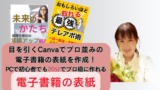
Canvaで電子書籍の表紙デザイン作成についてはこちらが参照になります。
まとめ+次のステップへ
ここまで、Canvaを使ったビジネス資料の作り方をお伝えしてきました。最後に大切なポイントを振り返りましょう。
3つのポイントの振り返り
① Canvaは50代からでも使いこなせる
デザインの知識もスクールも不要です。テンプレートを選んで文字と画像を入れ替えるだけで、プロらしい資料が短時間で仕上がります。私自身、2022年にゼロから始めて、今では330枚以上のスライドを制作するまでになりました。
② スマホ1台でどこでも作れる
PCがなくても大丈夫です。移動中のスキマ時間を使って資料を仕上げられるのが、Canvaの大きな強みです。忙しい毎日の中でも、少しずつ積み上げていくことができます。
③ テンプレートとコツを組み合わせれば結果が出る
1スライド1メッセージ・色は3色まで・構成にストーリーを持たせる。この3つを意識するだけで、伝わる資料に仕上がります。テンプレートはあくまで土台。そこに自分らしさを加えることで、他にはないオリジナルの資料が完成します。
まずは一度、触ってみてください
「難しそう」と感じているうちは、なかなか一歩が踏み出せないものです。でも実際に触ってみると、思ったよりずっと簡単だと感じるはずです。
私がそうだったように、最初の一歩さえ踏み出せば、あとは使うたびに慣れていきます。まずはテンプレートを一つ開いて、文字を打ち替えるところから始めてみてください。
Kindle出版もCanvaで加速できます
Canvaの使い方に慣れてきたら、ぜひKindle出版にも活かしてみてください。表紙デザインはもちろん、プロモーション用のSNS投稿画像まで、Canvaがあれば一人でも十分対応できます。
私が実際にCanvaを活用しながらKindle出版を進めた方法を、動画講座で詳しくお伝えしています。
<🎁 無料体験動画はこちらから>
「まずは内容を見てから決めたい」という方のために、講座の一部を無料で公開しています。
▶ Kindle電子書籍出版講座 完全無料動画お試し視聴コーナーはこちら
👇
https://contents-autodesign.online/free-movies/
<有料講座をご検討の方へ>
本格的にKindle出版を学びたい方には、2つのコースをご用意しています。
詳細は👇
① ➡ Udemy講座|テンプレートでラクラク出版・54レクチャー
② ➡ Zoom個別相談付き講座|54レクチャー+40分×3回のサポート
Canvaはその他いろいろな投稿も作成できます。インスタ投稿は↓