・MemberPayの商品ページはSNS感覚で数分で作れる――難しい知識は不要
・タイトル・価格・説明文の3つを意識するだけで、売れるLPの骨格が完成する
・画像とバナーを要所に入れることで、シンプルなページが一気に洗練される
「MemberPayで商品ページを作りたいけど、どうやって作ればいいの?」
決済ツールの審査が通ったあと、次の壁がこれです。商品ページ=LP(ランディングページ)を実際に作る作業です。
私も最初は「どこから手をつければいいかわからない」という状態でした。でも実際にやってみると、思っていたよりずっとシンプルでした。
この記事では、
- MemberPayの商品ページ作成の基本的な流れ
- 実際に980円・49,800円の商品ページを作った体験
- 作ってみてわかったつまずきポイント
をお伝えします。「まず1枚、商品ページを作って公開する」ところまで一緒に進みましょう。
① MemberPayのLP機能とは何か
MemberPayには、商品・サービスの販売ページ(LP)を簡単に作成できる機能が標準で備わっています。
WordPressのような専門知識も、HTMLの知識も不要です。必要な情報を入力するだけで、クレジットカード・コンビニ払いに対応した販売ページが完成します。
作成したページにはURLが発行されるので、そのリンクをブログやSNSに貼るだけで販売を開始できます。「ページを作る」「リンクを貼る」「告知する」、この3ステップだけです。
② 実際の画面操作の流れ
ステップの全体像
MemberPayで商品ページを作る流れは、大きく分けて以下の5ステップです。
STEP 1 ログイン
登録メールアドレスとパスワードでログインします。
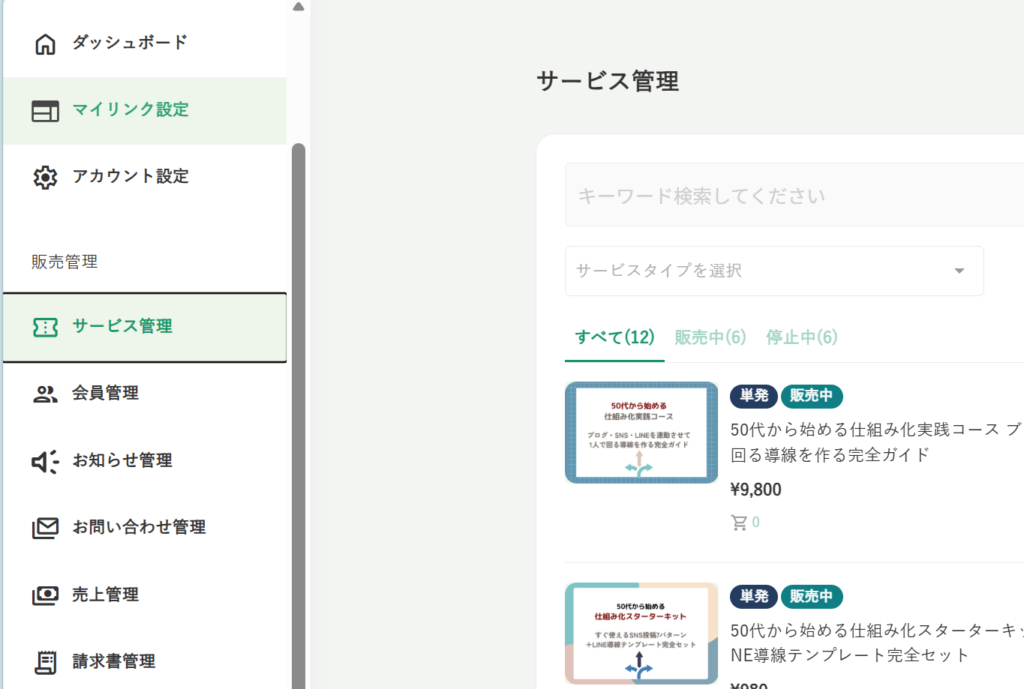
STEP 2 サービス管理を開く
左サイドバーの「サービス管理」をクリックします。
STEP 3 新規作成
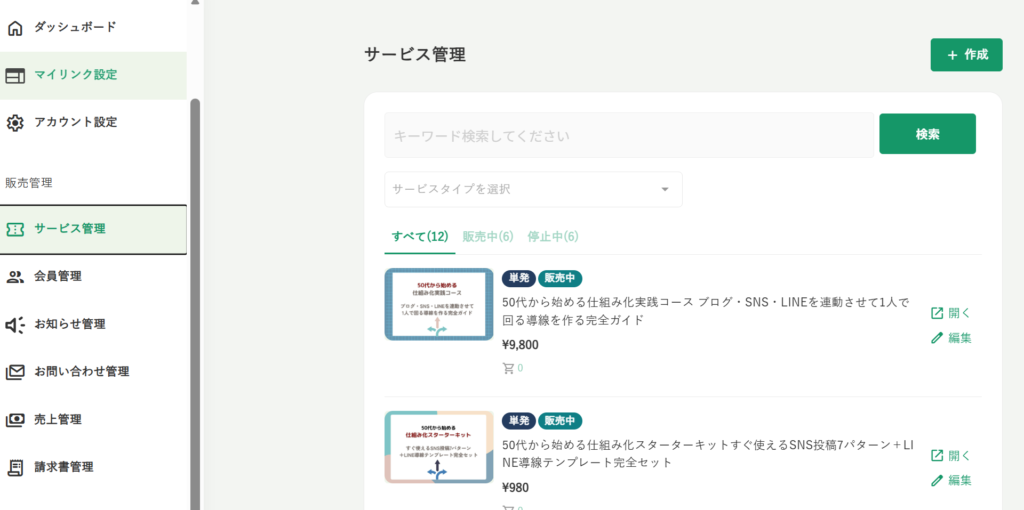
右上の「+作成」ボタンをクリック。「単発サービス」か「月額定額プラン」を選択します。デジタル教材や単発講座は単発サービス、月額会員や継続コースは月額定額プランを選びます。
STEP 4 商品情報を入力する
以下の項目を入力します。
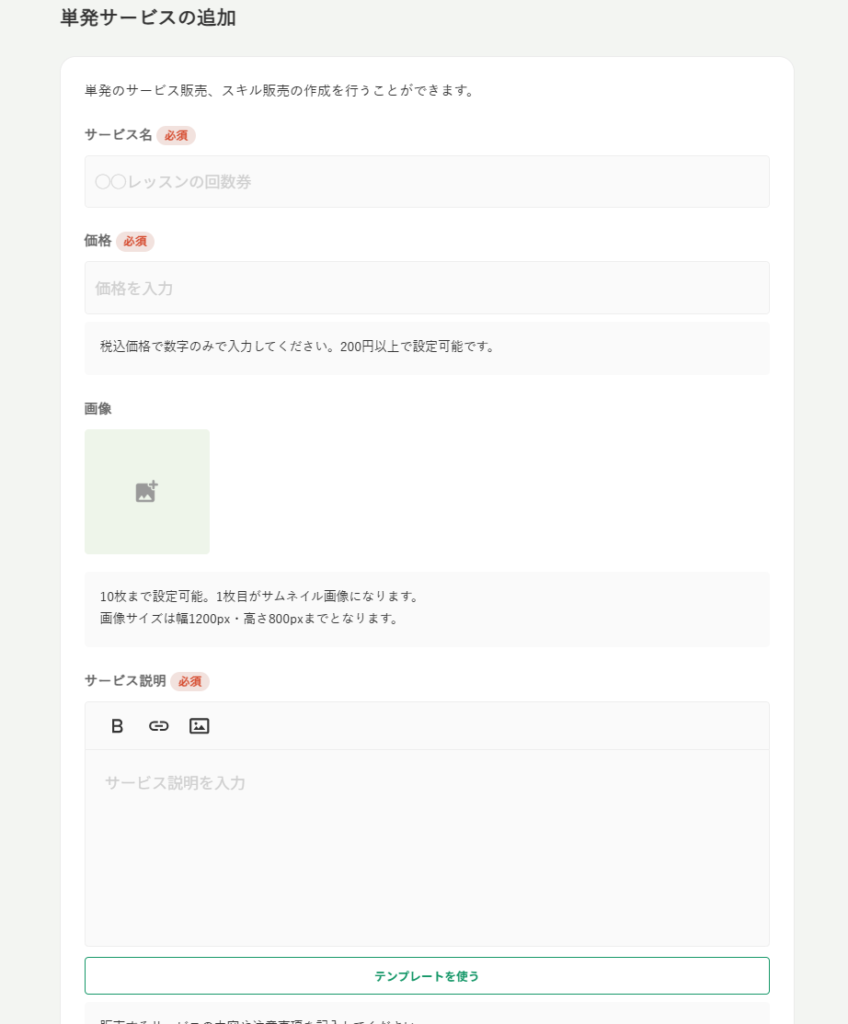
- サービス名(商品タイトル)
- 価格
- 画像(最大10枚まで登録可能)
- サービス説明文
- 購入者へのメッセージ
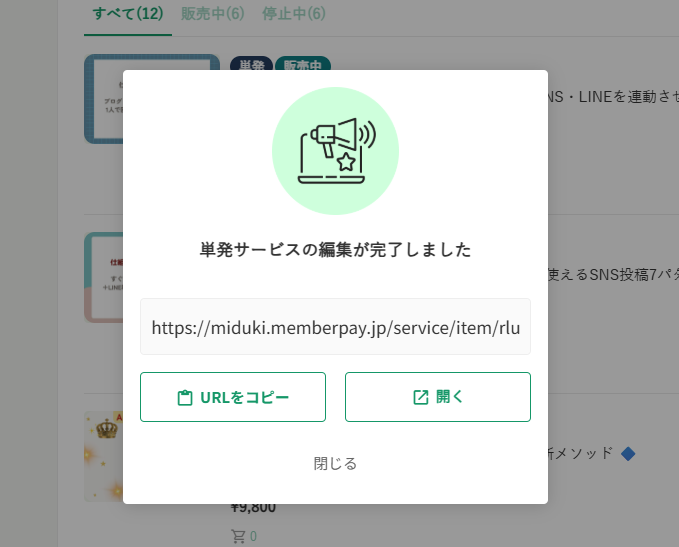
STEP 5 公開してリンクをコピー
登録が完了したら、発行されたURLをコピーしてブログやSNSに貼り付けます。
入力画面のポイント
説明文の入力欄では、通常テキストと太字の文字装飾、リンク設定、画像挿入が使えます。シンプルな機能ですが、使い方次第で見やすいページになります。
テンプレートも用意されているので、初めての方はテンプレートから始めると入力項目がわかりやすくておすすめです。
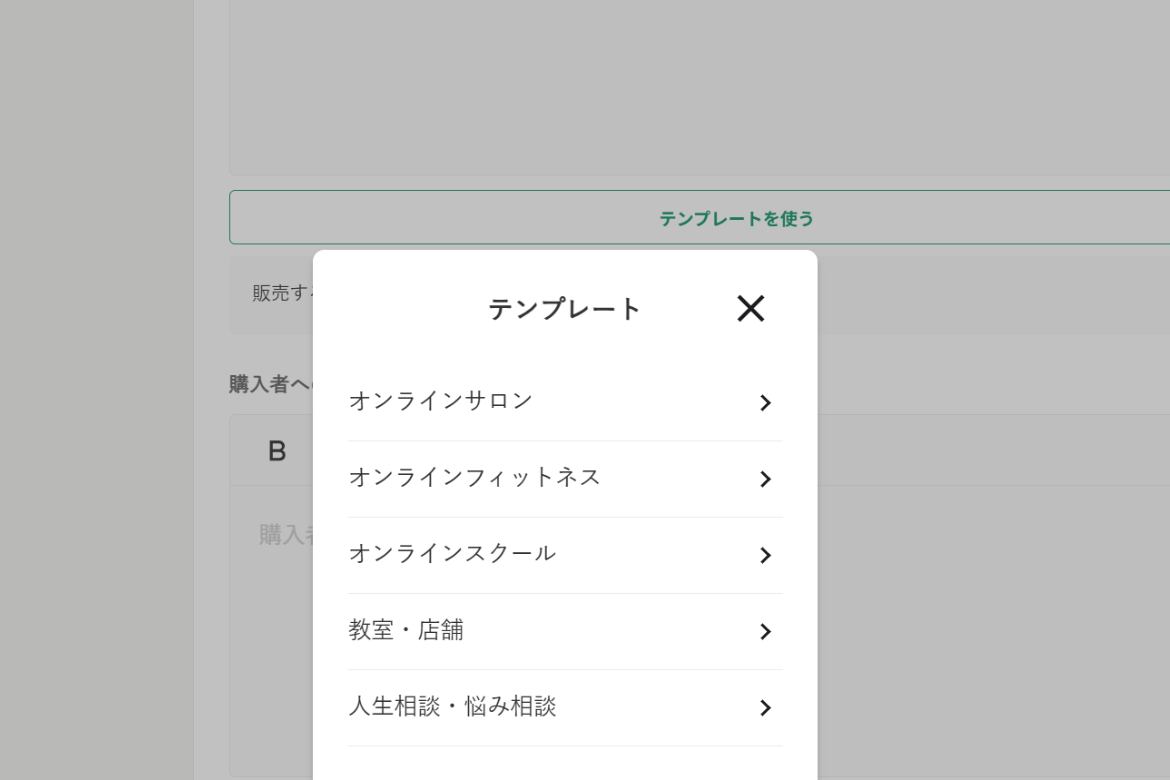
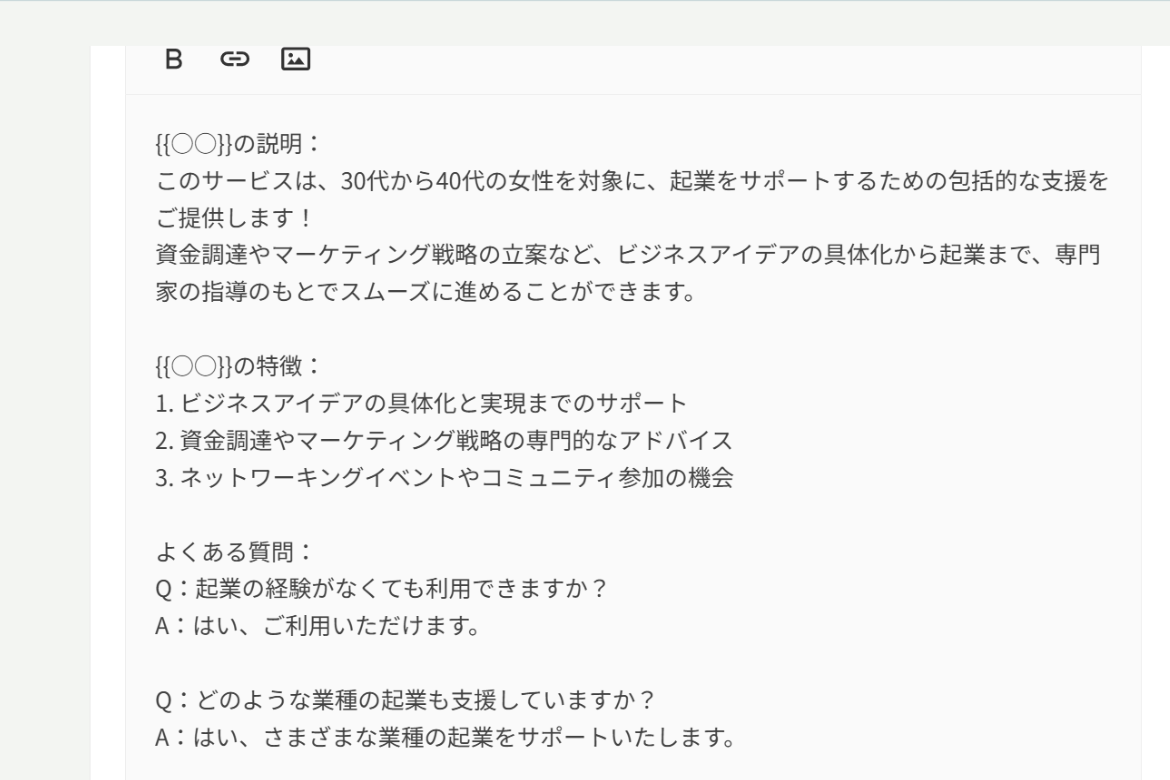
MemberPayの「オンラインスクール」カテゴリーの「ビジネス」テンプレート↑
MemberPayのプロフィールページや商品ページをボタン装飾でプロ仕様にするにはボタン素材セットが便利です。
📌 MemberPay LP用Canvaボタン素材セット(35枚)はこちら⇩
また、装飾見出し画像テンプレートで洗練されたデザインLPを混ざす方にはこちらがおすすめです。
📌 装飾見出しLPテンプレートセット【ボタン画像 12種類×5色=60枚】₊【見出し画像 7種類×5色=35枚】はこちら⇩
③ LP作成で意識した3つのポイント
① タイトルの付け方
商品タイトルは、読者が「自分ごと」として受け取れる言葉を選ぶことが大切です。
私が意識したのは「トレンドワード+ニッチ+感情ワード」の組み合わせです。
たとえば「50代から始める仕組み化スターターキット」というタイトルには、「50代から」というニッチなターゲット設定と、「仕組み化」というトレンドワードが入っています。
タイトル案に迷ったときはAIに複数案を出してもらい、その中から自分のブランドに合うものを選ぶ方法もおすすめです。
具体的なタイトル作成のコツは、商品内のテンプレートで解説しています。
② 価格設定の考え方
私の商品ラインナップは、導入しやすい価格から始めて段階的にステップアップできる設計にしています。
- まず試してみたい方向け:500円〜980円
- 本格的に取り組みたい方向け:9,800円
- マンツーマンサポートが欲しい方向け:49,800円
価格を決めるときに意識したのは、旧バージョンとの比較です。以前のマンツーマン指導は30万円でした。それが動画コース化によって49,800円で提供できるようになった。この「価格の根拠」を説明文に入れることで、読者が価値を判断しやすくなります。
③ 説明文の書き方
説明文で意識したポイントは3つです。
- 誰のための商品かを最初に明示する
- 何が得られるかを具体的に書く
- なぜこの価格かの根拠を示す
ただし説明文は書きすぎると読まれません。重要な情報を厳選して、画像やバナーで視覚的に補うのがコツです。
④ 実際のLPを参考例として紹介
49,800円コースのLPで意識したこと
実際のLPの冒頭部分をご紹介します。
【🏆 AmazonランキングNo.1著者が教える Kindle出版講座】
通常価格300,000円(旧バージョン:マンツーマン)
→ 49,800円(動画コース版として新たにリリース)
この書き方のポイントは2つあります。
① 価格の根拠を示す
「300,000円が49,800円になった理由」を明記することで、「安い」ではなく「お得」という印象を与えられます。
② 実績を冒頭に置く
「AmazonランキングNo.1著者」という実績を最初に示すことで、読者の信頼感を最初の数秒で獲得できます。
LPの構成要素
私のLPは大きく以下の流れで構成しています。
- キャッチコピー・実績の提示
- 価格と価格の根拠
- 製作者プロフィール
- 講座内容・ステップ解説
- テンプレート一覧
- 学習スケジュールのイメージ
- まとめ・購入ボタン
⑤ 作ってみてわかった注意点・つまずきポイント
文字が多くなりすぎる
MemberPayの説明文欄は自由に書けるため、つい情報を詰め込みすぎてしまいます。文字だらけのページは読まれません。
対策: 3〜4行ごとに画像やバナーを入れて、視覚的な区切りを作る。フリー素材を活用するだけでも見た目が大きく変わります。
画像のサイズや比率に注意
MemberPayに画像を入れるとき、サイズや比率が合っていないと表示が崩れることがあります。
対策: Canvaで画像を作るときに、あらかじめMemberPay用のサイズで作成しておく。私はCanvaのテンプレートを使って統一感を出しています。
説明文の装飾が限られている
MemberPayの説明文欄で使えるのは太字・リンク・画像のみです。色文字や見出しレベルの装飾はできません。
対策: 装飾の代わりに記号(■・▶・✅など)を活用する。視覚的なアクセントになります。
公開後すぐには検索に表示されない
商品ページを公開しても、すぐにGoogleに表示されるわけではありません。
対策: 公開したらすぐSNSで告知する。ブログ記事にリンクを貼ることで、検索流入の入口を増やす。
まとめ・次のステップ
MemberPayで商品ページを作るのは、思っていたよりずっとシンプルです。
まず1商品、低価格の商品ページを1枚作ってみる。公開したらSNSで告知する。次の商品を作って登録する。この繰り返しが、副業の仕組み化を着実に前進させます。
次のステップ
- MemberPayに登録して審査を通す
- 980円の商品ページを1枚作って公開する
- SNSで告知して反応を見る
- 改善しながら次の商品を作る
完璧なページを目指すより、まず公開することが最優先です。公開してから改善する方が、結果的に早く売れる状態になります。
この記事に関連する記事もあわせてどうぞ
商品ページができたら、次はSNSで告知する必要があります。そのまま使えるSNS投稿テンプレートとLINE導線テンプレートをセットにした980円のスターターキットを用意しています。