- アイキャッチ画像はクリック率に本当に影響するの?
- 100個作ってわかったNGデザインって何?
- クリックされるアイキャッチに変えるには何を直せばいい?
私がCanvaを使い始めたきっかけは、電子書籍の出版でした。
1冊目の表紙はプロに外注しましたが、2冊目以降は量産したい思いもあり、スキマ時間でCanvaの基本操作を習得。他のアプリと違い、基本さえ押さえればテンプレートを活用して、初心者でもプロ級のデザインが作れます。
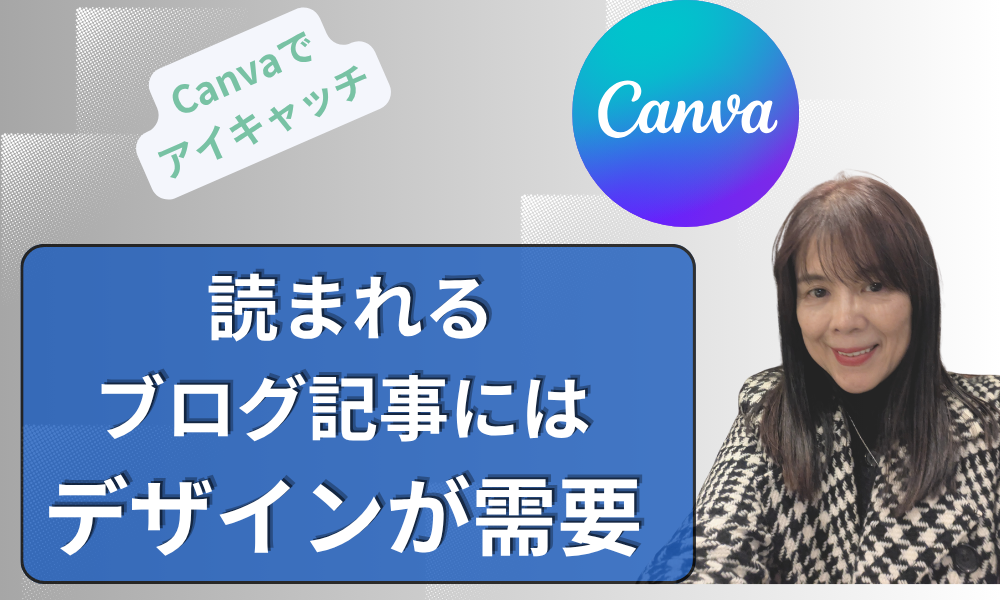
そしてブログを始めてからは、アイキャッチだけで100個以上作ってきました。
作り始めた頃は、Web上で見つけた「なんとなく印象のいいデザイン」を真似するだけ。でも実際に数をこなしていくうちに、クリックされるアイキャッチには共通点があり、スルーされるアイキャッチにも共通したNG要素があることに気づきました。
「人は第一印象で8割決まる」と言いますが、アイキャッチも同じです。どれだけ記事の中身が良くても、アイキャッチでクリックされなければ読まれません。
この記事では、100個作って見えてきたやってはいけないNGデザイン3つと、クリックされるアイキャッチに変えるための具体的な手順をお伝えします。
Canvaとの出会いは電子書籍の表紙作りがきっかけでした。PCでCanvaを使って本格的な電子書籍カバーを作る方法は、こちらの記事で詳しく紹介しています。
プロ並みの表紙を作成!PCでCanvaを使った電子書籍デザイン術
アイキャッチがクリック率に与える影響とは
私はかつて、会社員としてテレアポ営業を13年以上続けていました。今の仕事とはまったく異なる職種ですが、そこで学んだことが今もデザインの考え方に生きています。
テレアポで成績が上がった理由のひとつは、最初の数秒の印象を徹底的に意識したことでした。顔が見えない電話でも、声のトーンや話し方ひとつで相手の反応が変わる。「人は第一印象で8割決まる」という言葉は、電話口でも確かにその通りでした。
これはアイキャッチにも同じことが言えます。
読者がブログ記事を目にする時間は、ほんの一瞬。その瞬間に「読みたい」と思わせられるかどうかが、クリック率を左右します。どれだけ中身の濃い記事を書いても、アイキャッチで止まってもらえなければ読まれません。
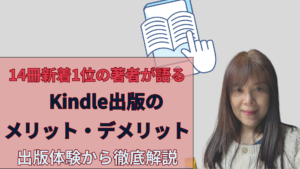
では、100個以上作ってきた経験から見えてきたNGデザイン3つを具体的に見ていきましょう。
100個作ってわかった!やってはいけないNGデザイン3選
❌ NGその1:文字が小さすぎて内容が伝わらない
情報を詰め込もうとするあまり、文字が小さくなってしまうのはよくある失敗です。
アイキャッチは「記事の看板」です。看板に小さな文字でびっしり書かれていても、誰も立ち止まりません。伝えたいことは1つに絞り、文字はアイキャッチの幅の半分を占めるくらいの大きさを目安にしましょう。スマホの小さな画面でも、パッと内容が伝わることが大切です。
❌ NGその2:装飾が多すぎてごちゃごちゃしている
「せっかくCanvaを使うなら」と素材をたくさん使いたくなる気持ちはわかります。でも、装飾が増えるほど視線が分散し、何を伝えたいのかわからなくなります。
目を惹くのは、シンプルで統一感のあるデザインです。使う素材は1〜2個に絞り、色のトーンを揃えるだけで一気に洗練された印象になります。「引き算のデザイン」を意識しましょう。
❌ NGその3:画像と文字がケンカしている
テキストと画像がバラバラな印象を与えていると、読者は無意識に違和感を覚えてスルーします。「この画像が好きだから」という自分本位の選び方は要注意です。
画像は記事のテーマを視覚的に補強するものと考えましょう。文字で伝えたいことと、画像が醸し出す雰囲気が一致しているとき、アイキャッチは初めてひとつのメッセージとして機能します。
Canvaでクリックされるアイキャッチ画像の作成ステップ
アイキャッチの最適サイズは?Canvaでの設定方法
アイキャッチってサイズがあるのかな・・間違えそうで心配。
ブログは1200×630pxにすると大丈夫です。間違ったサイズにしてもCanvaではリサイズできるから大丈夫です。
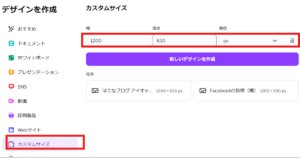
まず、Canvaにログインして 「カスタムサイズ」 を設定します。一般的なブログアイキャッチのサイズは 1200×630px(横長)がおすすめですが、使用するブログプラットフォームによって適したサイズが異なります。
▼主なブログの推奨サイズ
WordPress:1200×630px
はてなブログ:800×600px
アメブロ:1200×800px
プラットフォームに合わせてサイズを設定しましょう。
Canvadのカスタムサイズで調整すると、任意の大きさの数字を入力できるアイキャッチ画像が作成できます
クリックされるレイアウトの選び方|テンプレート活用術
Canvaには豊富なテンプレートも用意されています。 「ブログ用」「アイキャッチ」「SNS投稿」 などのキーワードで検索すると、適したデザインが見つかります。
💡 ポイント
・ 記事の内容に合ったデザインを選ぶ(ビジネス系ならシンプル、ライフスタイル系ならカジュアルなど)
・ 視線を集めるレイアウトを意識する(中央配置 or 斜め構図で動きを出す)
・ 余白を適度に確保し、ゴチャつきを防ぐ
選んだテンプレートは、後から 色やフォントを変更 できるので、まずはイメージに近いものを選びましょう。
★白紙から作成するときは、カスタムサイズでブログのサイズ1200×630pxを入力します。
無料でプロ級に見える!画像・イラストの選び方
アイキャッチに 写真やイラスト を入れることで、記事の内容を 視覚的に伝えやすく なります。
・無料素材を活用する(👑マークは有料)
Canvaの 「写真」タブ から フリー画像 を選ぶと、著作権を気にせず使えます。
・ オリジナル画像をアップロードする
ブログの世界観を統一するなら、自分で撮影した写真や作成したイラストを使用するのもおすすめです。
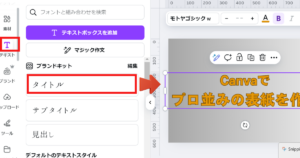
・テキストは「T」→「タイトル」(またはサブタイトル)→「・・・」(右上)→「イフェクト」
→「影付」「袋文字」などで装飾 「A」で文字の色を変更などできる
「編集」→「ぼかし」機能を使えば、背景画像を目立ちすぎないように調整できます。
クリック率が上がるフォント・配色の黄金ルール
📌 配色のコツ
3色以内 にまとめる(メインカラー+サブカラー+アクセントカラー)
背景と文字のコントラスト を強める(例:白背景×黒文字、暗めの背景×白文字)
Canvaの 「スタイル」 機能を使うと、自動でバランスの良い色の組み合わせを提案してくれます。
迷ったときは活用してみましょう。
ひと目で内容が伝わるテキスト配置のコツ
人の視線は左上→右上→左下→右下の順に動くと言われています。この法則を意識するだけで、アイキャッチの伝わり方は大きく変わります。
私が100個以上作ってたどり着いた配置パターンはシンプルです。
- 左中央に正方形の枠を置き、大きなキャッチコピーを配置
- 装飾は1〜2個に絞ってシンプルに
- 自分の顔写真を右下に大きく配置して印象を強める
この配置を自分専用のテンプレートとして保存しておけば、次回からは中身を入れ替えるだけ。作業時間は5分程度で済みます。
一度テンプレートを作ってしまえば、あとは入れ替えるだけ。この「仕組み化」の考え方はアイキャッチだけでなく、あらゆるCanvaデザインに応用できます。時短ワークフロー全体を知りたい方はこちらをどうぞ。
「Canvaで爆速デザイン!初心者でもすぐに使える時短ワークフロー」

では、具体的な3つのコツを見ていきましょう。
・キャッチコピーを目立たせる
そうすると記事タイトルの キーワードを強調 すると、視認性がアップします。
例:「Canvaで簡単! 目を引くアイキャッチの作り方」
・テキストに影や枠をつける
Canvaの「エフェクト」機能を使えば、 ドロップシャドウやネオン風の装飾 を追加できます。
・アイコンや図形を活用する
これにより矢印や吹き出しを追加すると、 視線を誘導 しやすくなります。
画質を落とさずエクスポートする正しい設定
デザインが完成したら、Canvaの 「ダウンロード」(右上) から PNGまたはJPEG 形式で書き出します。
💡 おすすめ設定
高画質を維持するため「PNG」形式
画像サイズを軽くするなら「JPEG」形式
背景透過が必要なら「PNG+透過背景」
ブログにアップロードする前に、 画像の容量を軽くする ことでページの読み込み速度を向上させ、SEOにも良い影響を与えます。
アイキャッチのコツが掴めたら、同じ考え方でSNS投稿にも応用できます。TikTokやInstagramの投稿デザインも、Canvaなら同じ感覚で作れますよ。
👉 CanvaでTikTok投稿!映えるデザインの作り方 CanvaでInstagram投稿
まとめーCanvaでアイキャッチ画像作成
クリックされるアイキャッチ画像を作るためには、以下のステップを意識しましょう。
適切なサイズを設定(ブログプラットフォームに合わせる)
テンプレートを選び、レイアウトを決める
魅力的な画像・イラストを選ぶ(Canvaの素材 or 自作)
読みやすいフォントと配色を選ぶ(コントラストを意識)
テキストの配置と装飾を調整する(強調&視線誘導)
適切な形式で書き出し、ブログにアップロードする
Canvaを活用すれば、 初心者でも簡単にプロ並みのアイキャッチ画像を作成 できます。デザインの基本を押さえつつ、自分らしい表現を取り入れてみましょう!
<参考>Canvaを活用した他のブログTiktok投稿の記事はこちらが参考になります。
CanvaでTikTokの作り方完全ガイド。魅力的な投稿デザインを作る方法