・なぜCanva一本に辿り着いたのか:Clipchampでの制作トラブルから見えてきた答え
・この講座で学べること:AIで構成が10分で、Canva無料プランだけで動画教材が完成する仕組
・収録の裏側にあった、正直な苦労話:単語カンペは救世主、Udemy申請時に起きたつまずき
「動画教材を作りたい。でも、有料の編集ソフトが必要なんじゃないか」
そう思って、一歩を踏み出せずにいる方は多いのではないでしょうか。
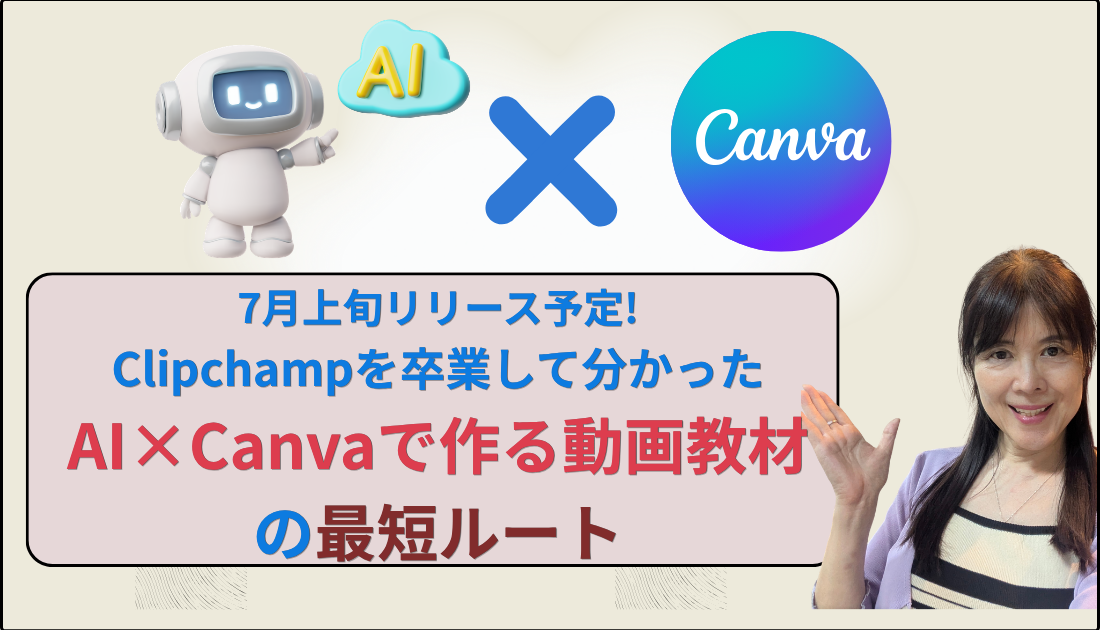
実は今回、そんな不安をまるごと覆すような講座がもうすぐリリースされます。有料の編集ソフト「Clipchamp」を卒業し、Canva無料プランとAIだけで完成させた、動画教材制作の講座です。この記事では、リリースを前に、講座の中身を少しだけ先行公開します。
① どんな講座?
今回リリースするのは、こちらの講座です。
「Clipchampを卒業してわかった|AI×Canvaアプリでサクサク動画教材を作る最短ルート」
この2作目の動画講座は、実は1作目を作ったときの大変さから生まれました。低スペックのパソコンでも、無料のCanvaだけで作れる方法なので、これから動画教材を作りたい方なら、誰でも同じように自分の教材を作れるようになっています。
全38レクチャー、1レクチャーは3〜5分前後というボリュームです。サクッと学べて、すぐに習得しやすい構成になっています。
ちなみに、1作目のkindle出版の方法の動画講座についてはこちらになります。

② なぜこの講座を作ったのか
Clipchampを使っていた頃の苦労
前回、1作目の動画を作っていたときは、操作の実演動画は音と画面を別々に収録し、後から編集で合成する方法を取っていました。ところが、音と画像のタイミングを合わせるのがとても大変でした。
さらに、Clipchamp自体の動作が重くなり、書き出し中に途中で止まってしまったり、書き出せていたと思っていたファイルが実は書き出せていなかったりすることもありました。当然、撮り直しの回数もかなり多くなっていました。
Udemy講座を一人で作るのにかかった時間と費用の記事はこちらです。

「Canva一本でここまでできる」と気づいたきっかけ
何かいい方法はないかと調べ始め、AIにも相談しながら情報を集めました。最初は「Canva×CapCut」の組み合わせも候補に上がっていたのですが、調べていくうちに、2025年からCanvaの録画機能などの精度がぐっと上がったことが分かりました。
スライド作成(テンプレート活用)、ナレーション収録、編集。この一連の流れを、Canva一本でこなせるということに気づいたのが、今回の講座が生まれたきっかけです。

時短の鍵になった、単語カンペ
実演動画(画面全体操作)は、当初カンペを読みながら収録するのがとても大変でした。ところが、文章のカンペを「単語だけを並べたカンペ」に変えたところ、撮り直しの回数が激減しました。
③:(収録をスムーズにするカンペ管理術・付録ドキュメントの紹介は制作中)
③ この講座で得られること(先行公開のさわり)
Canva無料プランの範囲でできる、動画教材制作の全体像
今回の講座は、複雑なエフェクトなどは一切使わず、シンプルに動画教材を作ることを目的にしています。ただし、シンプルだからといって分かりにくいわけではなく、むしろ「分かりやすく制作したい」という方にこそ有効な作り方です。
AIを使えば、構成が10分で完成する仕組み
AIプロンプトを使うと、講座の構成は作り直しても10分程度で仕上がります。プロンプト自体は難しいものではないのですが、「正しいプロンプトの使い方」に慣れる必要は多少あります。この講座では、その使い方も丁寧にお伝えします。
実演動画のコツ(単語カンペなど)
単語カンペに変えてから、私自身の噛み噛みはほぼ解消されました。文章のナレーション原稿を読みながら同時に操作するのは、思っている以上に気が散ってしまうものです。この工夫についても、講座の中でお伝えしています。
※詳しいレクチャー一覧は、リリース後の記事でご紹介します。お楽しみに。
④ こんな方におすすめ
- 動画編集が初めての方
- 有料ソフトを使わずに教材を作りたい方
- 50代からでも一人でコンテンツを作りたい方
収録の裏側で、正直に困ったこと

ここまで「Canvaだけで作れる」とお伝えしてきましたが、正直にお話しすると、収録そのものはすんなりいったわけではありませんでした。
操作をしながら話すことに慣れておらず、最初は本当に焦りました。ただ、単語を書き出してポイントだけにした原稿にしてからは、余計な神経を使わずに済むようになり、この方法に何度も救われました。
また、講座をUdemyにアップロードして詳細説明を書く段階で、思わぬところでつまずきました。説明文の中に「Udemy」という単語を入れているとNGになる、という仕様があり、最初はその理由が全く分からず、正直かなり焦りました。コース画像とイメージ動画のアップロードに3時間ほどかけた後だったこともあり、保存ができない原因が分かるまでは、冷や汗ものでした。


まとめ
この講座は、7月上旬のリリースを予定しています。有料ソフトも、複雑な編集知識も必要ありません。Canva無料プランとAI、この2つだけで、動画教材は形にできます。
リリースを一番早く知りたい方は、ぜひLINE登録またはブログのフォローをしておいてください。
次回は、リリース直後に、実際の作り方の手順を公開する記事をお届けする予定です。あわせてお楽しみに。