【この記事の3つのポイント】
- 「審査待ち」と表示されていても、手続きが終わっているとは限らない
- 審査は「公開」ボタンを押してから本格的に進む
- 待つ前に、4つの手順がすべて終わっているかを確認しよう
Kindleで出版しているテレアポの本を、Google Playブックスでも販売しようと決めたのは9月のはじめのことでした。
9月5日に登録を始め、画面に「審査をお待ちください」というお知らせが出たので、「あとは待つだけ」と思っていました。ネットで調べると「1か月待った」という体験談もあったので、気長に構えていたんです。
ところが3週間たっても何の連絡もありません。気になって画面を見直してみると、なんと私は「公開」ボタンを押していなかったことに気づきました。
同じところで止まってしまう人が少しでも減るように、私がつまずいたポイントをまとめておきます。
Google Playブックスとkindleの違いは、こちらの記事で比較しています 。
Google Playブックス vs Kindle 徹底比較|初心者はどっちで出版すべき?
「審査待ち」の表示が出ても、準備が終わっているとは限らない
私が「待つだけ」と思い込んだのは、書籍の情報を入力したあとに、次のようなお知らせが冒頭に表示されたからです。

「公開する書籍をご用意いただいた後、お客様のアカウントについてポリシーに関する事前審査が完了するまでの間しばらくお待ちいただくことになります」
この文章を読んで、私は「書籍の情報を入れたから、あとは審査を待てばいい」と受け取ってしまいました。
さらに書籍カタログを開くと、ステータスは画像右の「アカウントの審査待ちです」。どう見ても、待っている状態に見えますよね。

でも、よく見ると一つおかしな点がありました。著者名も入っていない空の下書きまで、同じ「アカウントの審査待ちです」になっていたんです。
つまりこの表示は、本ごとの状態ではなく、アカウント全体の状態を表していました。本の準備が途中でも、同じ表示が出てしまうのです。
実は「書籍情報」だけで止まっていた
Google Playブックスで本を登録する手順は、左側のメニューにある4つに分かれています。
- 書籍情報
- コンテンツ(EPUBと表紙)
- 価格設定
- 確認
私は作業の記録としてスクショを残していたので、見返してみました。すると、9月5日の作業は1つ目の「書籍情報」で終わっていたんです。
(画像:9月5日の記録スクショ)

コンテンツも価格も入れていないのですから、Google側も審査のしようがありません。3週間、何も進んでいなかったことになります。
公開までに私がやったこと
気づいた日に、残りの手順をすべて済ませました。
コンテンツと表紙のアップロード
EPUBファイルと表紙の画像をアップロードします。
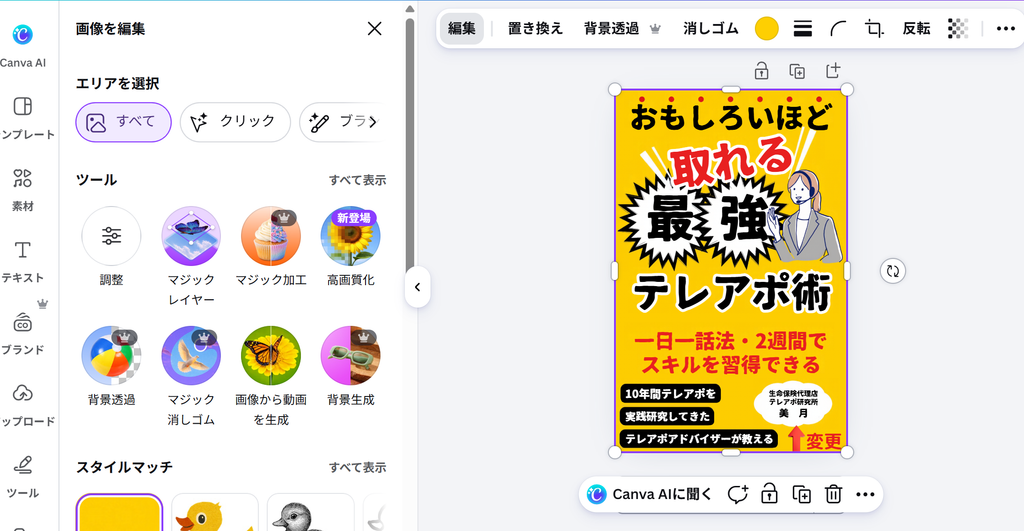
表紙はKindleと同じものを使うことにしました。しかし、今はブログやUdemyでも『美月』で活動しているため、名前をそろえました。表紙のペンネームを以前の「条善寺 美月(じょうぜんじ みづき)」から「美月(みづき)」に編集しなおしました。
Canvaのマジックレイヤーで表紙パーツを分解、そして、今回は名前だけを編集しなおしてアップロード
(Before:表紙のパーツを分解した時の状態👇)
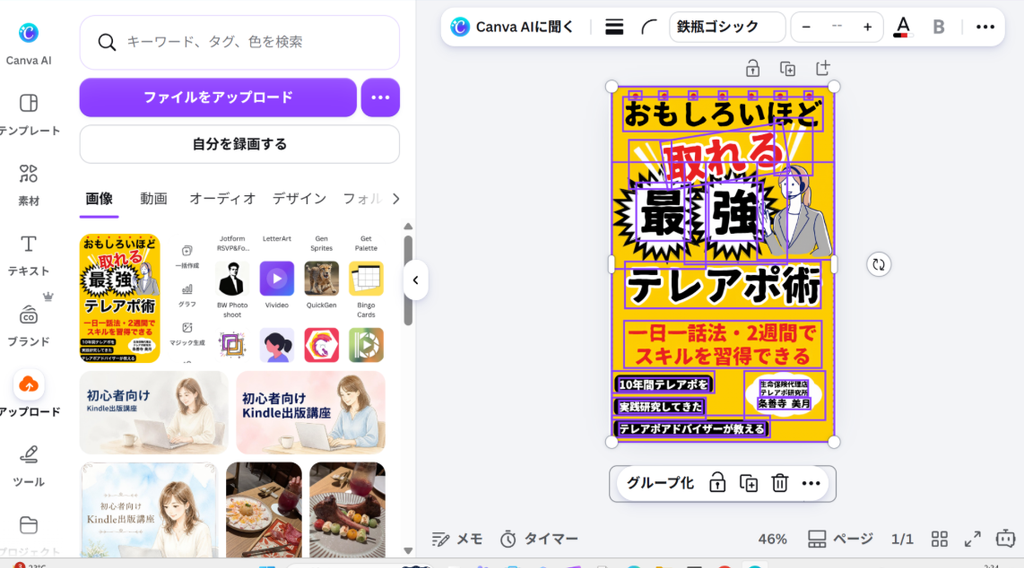
(After:文字だけを編集して美月に変更👇)
表紙のファイル名は「(GGKEY番号)_frontcover.jpg」にしておくと、別の本として登録されてしまうのを防げます。GGKEYの「GGKEY:」の部分は付けなくて大丈夫です。
価格の設定
Kindleと同じ780円と入力しました。販売地域は「WORLD(全世界)」のままにしています。
ところが、あとで実効価格を確認すると、日本での正規価格は858円になっていました。Google Playブックスでは、入力した金額が「税別」として扱われ、そこに消費税10%が上乗せされるようです。
Kindleは税込みで780円なので、同じ金額を入れたつもりでも、Google Playのほうが78円高くなってしまいました。
Kindleと販売価格をそろえたい場合は、税込みで何円になるかを逆算して入力する必要があります。価格を入れたら、下に表示される「実効価格」の表で、日本の正規価格を必ず確認しておきましょう。私は、kindleとの比較をしたかったので、購入価格が同じになるよう、その後、709円に変更しました。
著者名の入れ忘れに注意
確認画面まで進んだとき、「著者」の欄が空白になっていることに気づきました。出版社の欄に名前を入れていても、著者は別に登録が必要です。「書籍情報」の「寄与者」から追加できます。

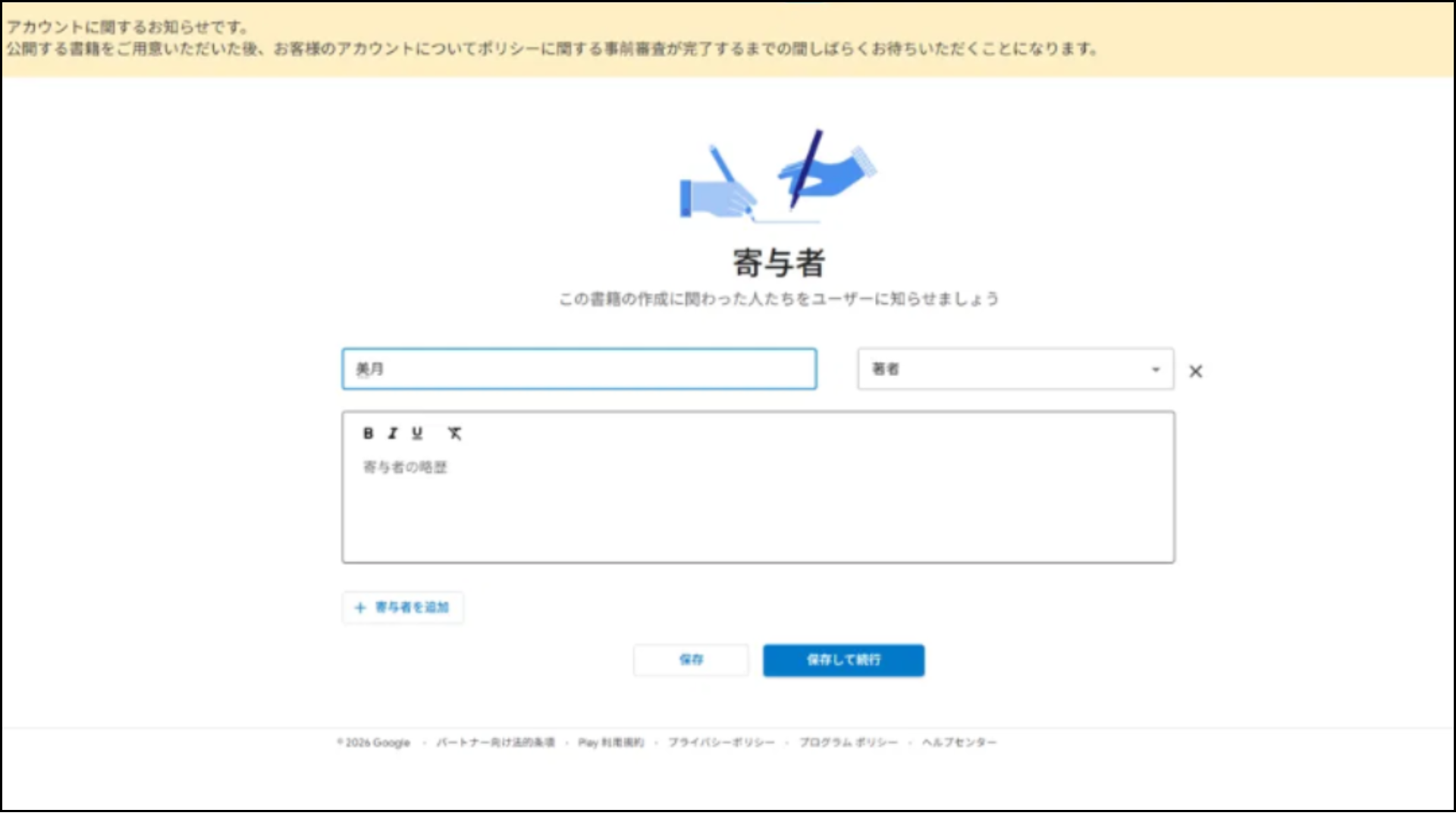
すべて入力して「公開」を押すと、「完了」の画面が表示されました。

公開ボタンを押した翌日には、お知らせの内容が「審査には30日ほどかかります」に変わっていました。ここでようやく、本当の審査が始まったのだと思います。
審査を待つ前に確認したい3つのこと
これからGoogle Playブックスに登録する方は、「待つ」前に次の3つを確認してみてください。
1. 確認画面で「公開」を押して「完了」が表示されたか
ここまで進んでいなければ、審査は進みません。
2. 著者名が入っているか
空欄のままだと、ストアで名前が表示されません。
3. 4つの手順すべてが終わっているか
左のメニューで、価格設定などに赤い「!」マークが付いていないかも見ておきましょう。
まとめ
今回わかったのは、「審査待ち」という表示だけでは、自分の手続きが終わっているかどうか判断できないということです。
ネットで調べて、画面も見て、ちゃんと確認したつもりでした。それでも気づけなかったのは、案内がわかりにくい作りになっているからだと思います。だからこそ、この記事が同じところで止まっている誰かの役に立てばうれしいです。
私の本は現在、審査の結果を待っているところです。販売が始まったら、何日かかったのかを改めてお伝えしますね。
この記事も参考になります。