・動画作成の失敗とは?
・つまずきポイントとは?
Kindle出版の基本的な流れについてはこちらの記事⇩もご覧ください。

Udemy講座を作ろうと決めたとき、「動画を撮って、アップロードすれば完成するだろう」と、どこかで簡単に考えていました。ところが実際に手を動かし始めると、想定外の連続でした。登録手続きから動画制作、アップロードに至るまで、次々と「えっ、そういうことなの?」という場面が。
失敗したこと、つまずいたこと、後から気づいたこと――この記事ではUdemy講座制作の裏側をありのままにお伝えします。これからUdemy講師に挑戦しようと考えている方に、少しでもリアルな参考情報になれば嬉しいです。
講師登録だけでこんなに手間がかかるとは
設定項目の多さに最初から洗礼を受けた

Udemyの登録作業はカンタンですか?

始めての登録のため大変でした。
動画はまだリメイク中ですが、Udemy講師登録をまず始めた瞬間から、その手間の多さに圧倒されました。「登録してすぐに講座を作り始められる」と思っていたのは完全な思い込みで、まず講師としてのプロフィールをしっかり整える必要があります。
設定が必要な項目は想像以上に多岐にわたりました。プロフィール写真の設定、自己紹介文の作成、サムネイル画像の制作、想定する受講者層や講座の目的の入力、受講生へのあいさつ文、コース修了者へのお祝いメッセージ――これだけでも相当な作業量です。
さらに講座のカリキュラム設定では、「セクション」という大きなカテゴリーの中に複数の「レクチャー」が入るという構造を理解するまでに時間がかかりました。この仕組みがわかるまでは、設定画面を行ったり来たりの繰り返しでした。初めて取り組む方は、まず全体の構造を把握してから作業を始めることをおすすめします。
PayPal設定はPCを諦めてスマホで突破
講師登録の中で最もてこずったのが、報酬受け取りのためのPayPal設定でした。Udemyで講座が売れた際の収益を受け取るために必須の設定ですが、これがなかなかの曲者でした。
PCで何度試みても接続がうまくいかず、セキュリティ関連の問題なのか、画面が先に進まない状態が続きました。「なぜつながらないのだろう」と試行錯誤しながら時間だけが過ぎていく、なかなかのストレスフルな時間でした。そんなとき、ふと思い出したのです。「そういえばスマホにPayPalのアカウントを作っていたけど、使っていなかった」と。それならスマホから試してみようと切り替えたところ、あっさり接続成功。PCよりスマホの方がこういったアカウント連携はスムーズにいくことがあるのだと、身をもって学んだ瞬間でした。
同じところで詰まっている方は、ぜひ一度スマホでアカウント作成して試してみてください。意外とあっさり解決するかもしれません。
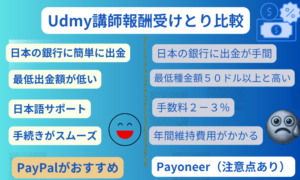
| 項目 | PayPal | Payoneer |
| 銀行出金手数料 | ✅無料 | ⚠️ 出金額の2〜3% |
| 為替手数料 | 約4.0% | 約3.5% |
| 銀行着金日数 | 約3営業日 | 1〜2営業日 |
| 年間維持費 | なし | 12ヶ月未使用で約30ドル |
| 最低出金額 | なし | 50ドル以上 |
どちらがお得?
Payoneerは出金手数料が2〜3%かかるため、銀行への出金手数料が無料のPayPalの方が、少額の場合は総合的に手数料が安く済む場合があります。
も一つTipalti がありますが、報酬受け取りできても、買い物支払いに対応してないので、こちらは対象外にしました。
知らなかったルールが続出した
登録を進めていくうちに、事前には知らなかったルールや仕組みが次々と出てきました。
まず驚いたのがキャンペーン価格の仕組みです。Udemyでは月の約半分をキャンペーン期間として、1500円前後の安値で講座が提供される仕組みがあります。最初は「安く売られてしまうのか」と戸惑いましたが、考え方を変えれば価格の安さが新たな受講生との出会いのきっかけになります。Kindle出版の99円・0円キャンペーンと同じ発想で、まず多くの人に知ってもらうことが最優先だと判断し、設定に踏み切りました。
ちなみに、どんなジャンルが売れるかについてはこちらの記事で詳しく解説しています。

次につまずいたのがプロフィールの本名ルールです。Udemyでは本名での登録が基本ですが、私はペンネームで活動しています。ペンネームを入力できる場所を画面中をかなり探し回り、結局プロフィールの文章内に自然な形で入れることで対応しました。
さらに無料で視聴できる動画を10分以上設定するというルールも初めて知りました。どのレクチャーを無料公開にすべきかAIにも相談しながら検討した結果、「キーワードリサーチ前編」に決定。18分と少し長めですが、後編への興味を引きやすい内容であることが決め手でした。続きが気になる動画だからこそ、受講登録への後押しになると考えたのです。
動画制作は思った以上に根気のいる作業だった
クリップチャンプとCanvaで試行錯誤しながら制作
動画撮影・編集にはクリップチャンプを、スライド資料の作成にはCanvaを使いました。どちらも無料で使える機能が充実していて比較的簡単に操作できるため、これから動画を作りたい方にはおすすめです。
制作の流れは、1レクチャーごとにCanvaで文字や素材を配置したスライドを作り、それに合わせたナレーション原稿をタブレットのGoogleドキュメントや付箋に書き込んでそれを読み上げながら、同時にPCのクリップチャンプでスライドを収録し、動画として仕上げるという手順です。どちらも初心者でも扱いやすいツールで、操作を覚えながら少しずつ制作を進めていきました。(2026年初旬ころ、クリップチャンプにはナレーションを入れる画面が追加されました。この機能があると、パソコン画面の中で原稿を読みつつ音声、スライド収録が同時にできますが、私はこの機能はまだ使いこなせてなく、タブレットやスマホのドキュメントに入れて使っています。)
ところが、クリップチャンプの操作に慣れてきた制作3か月目に大きなミスに気づきました。笑えない話ですが…画面下に表示される「共有を非表示」ボタンを押し忘れたまま収録していたのです。押し忘れると動画に不要な文字が入ったままになってしまいます。気づいたときにはすでに約25本を収録した後で、それまで作成した動画をすべて撮り直すという事態になりました。
ナレーションのスクリプトは残っていたので一から書き直す必要はありませんでしたが、それでも全部撮り直しは相当な手間と時間がかかりました。今となっては笑い話ですが、当時はかなり落ち込みました。これには本当に参りました。
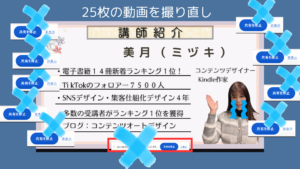
現在はその表示を別の方法で消せることも学び、同じミスをしない対策もできています。
今後は別の動画アプリへの乗り換えも検討中で、候補は「DaVinci Resolve」です。WindowsユーザーはDaVinci Resolveを使っている人が多く、プロも使う本格ソフトながら完全無料で使えます。
PCスペックが低い場合でもクリップチャンプより快適に動作するという情報もあり、気になっています。ただし最初は操作を覚えるまでに少し時間がかかりそうです。どんなツールでも慣れるには時間がかかるもの。焦らず着実に習得していくしかないと実感しています。
Kindle出版のメリット・デメリットについてはこちらもどうぞ

アップロード中にデータが止まる洗礼を何度も経験
動画の撮影・編集が終わっても、まだ試練は続きました。Udemyへの動画アップロード作業です。
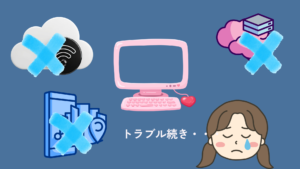
54本という大量の動画をアップロードする作業は、思った以上に時間と忍耐が必要でした。特に悩まされたのが、PCのメモリ不足によるアップロードの中断です。「やっと終わった」と思って画面を確認すると途中で止まっている——そんな場面が何度も繰り返されました。
対策として、他のアプリをすべて閉じてアップロードに集中する、容量の大きい動画は時間に余裕があるときに行うなどの工夫を重ねながら、一本ずつ根気強くアップロードし続けました。地味ですが、この作業の積み重ねがあってこそ講座が完成したと実感しています。
動画の表示順がバラバラになる落とし穴
動画を一括アップロードすると便利そうに見えますが、実は思わぬ落とし穴がありました。容量の大きい動画ほどアップロードが後回しになるため、意図した順番通りに表示されないのです。どの動画がどこに入ったのかを確認しながら並べ直す作業が発生し、予想外に手間がかかりました。
さらに困ったことが起きました。最も容量の大きい180MBの動画がアップロードできていなかったことに、後から気づいたのです。一括アップロード時に処理しきれなかったようで、この動画だけ最後に単独でアップロードし直しました。
この経験から、次に動画講座を作るときは1セクションごとにアップロードするのが断然スムーズだと実感しました。全部まとめてではなく、セクション単位で確認しながら進めることで、順番のズレや抜け漏れを防げます。同じ失敗をしないための、身をもって学んだ教訓ですが、トラブルって思わぬところで出現するものですね。体験して初めて丁寧な確認は必要であることに実感しました。
まとめ
Udemy講座を作り上げるまでの道のりは、想定外のトラブルの連続でした。PayPalの設定に手こずり、動画を全部撮り直すという大きな失敗もあり、アップロードが何度も止まる——そのたびに正直「どうすればいいのか」と頭を悩ませました。
しかし振り返ってみると、トラブルが大きければ大きいほど、解決した後のスキルは深く染みついていることに気づきます。苦労した分だけ、確実に自分の力になっているのです。この経験を通じて、動画制作・講座設定・アップロード作業まで、一通りのノウハウを身をもって学ぶことができました。
Udemy講座の公開に向けた道のりはまだ続きます。審査通過、公開、そして受講生への届け方——これからも新たな挑戦と学びが待っています。この記事を読んでくださったあなたにも、その過程をリアルタイムでお届けしていきたいと思っています。進捗が出たタイミングで、また新しい記事を投稿します。どうぞお楽しみに!
これからKindle出版に挑戦する方はこちらのチェックリストも参考にしてください