・テンプレートを選び、文字と写真を入れ替えれば年賀状が1枚できます
・年賀状じまいは「感謝・前向きな理由・これからのつながり方」を入れると角が立ちません
・印刷は「自宅」「コンビニ」「印刷サービス」から、手持ちの道具で選べます
年賀状の季節がやってきました。
「出したい気持ちはあるけれど、毎年準備がたいへん」
「そろそろ年賀状じまいも考えている」
そんな方も多いのではないでしょうか。
私自身、ここ数年で年賀状はぐっと減りました。
今出しているのは、本当にお世話になっている目上の方への数枚と、実家と兄弟のところだけです。
ほかの方には、LINEで新年のあいさつをしています。
枚数が少ないからこそ、1枚をきちんと作りたい。
そんなときに便利なのがCanva(キャンバ:無料で使えるデザインツール)です。
この記事では、Canvaで年賀状を作る流れと、年賀状じまいの文面の入れ方、印刷の方法までをまとめました。
まず押さえたい2027年の年賀状スケジュール
年賀はがきは1/15まで買えるようになりました
2027年用の年賀はがきは、11月2日に発売されました。
今年は販売期間が長くなっています。
お客さまの遅出し傾向や年賀状の返信のニーズに合わせ、販売終了日を 1 月 15日(金)まで延伸します(従前は 1月 10日頃)。 japanpost
返事を書くのが年明けになっても、はがきが手に入りやすくなりました。
元日に届けたいなら「12/27まで」に投函
もうひとつの変更点は、投函の目安です。
日本郵便の発表では、年賀状を元日にお届けするための差出日目安を 12月 27日(日)に繰り下げます(従前は 12月 25日)。 japanpost
また、年賀状として受け付けてもらえるのは12月20日からです。
早めに作っておいて、20日〜27日に投函すると安心です。
Canvaのテンプレートで年賀状を1枚作る流れ
テンプレートを選ぶ
Canvaを開いて、検索窓に「年賀状」と入れて探します。
「年賀状 和風」「年賀状 シンプル」のように、好みの言葉を足すと絞りこめます。
2027年は未年(ひつじどし)なので、「未年」で探すのもおすすめです。
選ぶときは、サイズを確認しましょう。
Canvaの年賀状テンプレートには、90×138mmのものがあります。
日本のはがきは100×148mmなので、そのまま印刷すると、絵がはみ出したり白いフチが出たりすることがあります。
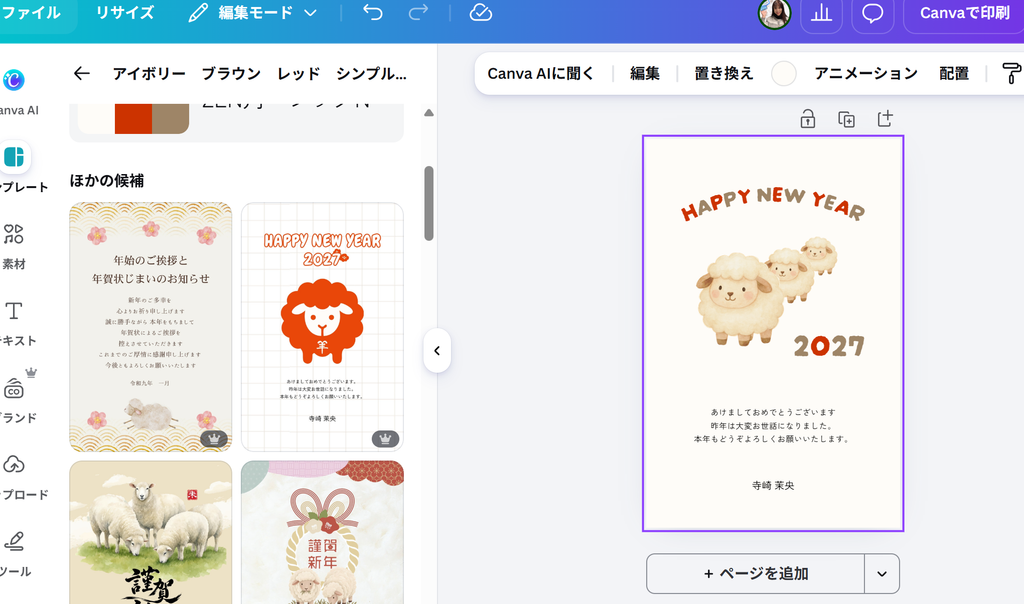
はがきに印刷したいときは、次のどちらかの方法がおすすめです。
・最初から作る場合:「デザインを作成」→「カスタムサイズ」で、単位を「mm」にします。縦向きなら幅100×高さ148、横向きなら幅148×高さ100と入力します。
・もう作ってしまった場合: 100×148mmの白紙を新しく作り、デザインをコピーして貼りつけ、位置を整えます。有料版(Canva Pro)なら「リサイズ」で一度にサイズを変えられます。リサイズしたあとは、文字や写真の位置を少し整えましょう。
▶ Canva公式の年賀状テンプレート一覧
https://www.canva.com/ja_jp/nengajo/templates/
文字を入れ替える
テンプレートの文字は、ダブルクリックすると書きかえられます。
入れ替えるのは、主に次の3つです。
・年号(2027年/令和9年)
・あいさつ(謹賀新年、あけましておめでとうございます など)
・ひと言メッセージ
目上の方に送るときは、「賀正」「迎春」のような2文字の賀詞より、「謹賀新年」や文章のあいさつを選ぶと丁寧です。
写真と差出人の名前を入れる
写真を入れたいときは、左側のメニューの「アップロード」から写真を取りこみます。
テンプレートの写真の枠(フレーム)に、ドラッグするだけで差しかえられます。
差出人の名前は、文面の下のほうに入れます。
家族で出す場合は、名前を並べて連名にすることもできます。
ひと工夫:ブランドキットに登録しておく
よく使う色やフォントを「ブランドキット」に登録しておくと、来年からはすぐに同じ雰囲気で作れます。
ブランドキットの作り方は、こちらの記事にまとめています。
Canvaブランドキットの作り方(10/27)
実は私、Canvaで年賀状を作ったことはあるのですが、そのときは郵送までしていません。
イメージを作ってみたところで終わりました。
それでも、テンプレートを選んで文字を変えるだけで、思った以上に早く形になりました。
「まず1枚作ってみる」には、とても向いていると感じています。
年賀状じまいの文面を、角を立てずに入れるコツ
年賀状じまい(年賀状のやりとりを終わりにすると伝えること)は、出し方ひとつで印象が変わります。
正直に言うと、私自身は年賀状じまいのはがきを受け取ったことがありません。
まわりでは、年賀状をやめるというより、いつのまにかLINEのあいさつに変わっていることが多いように思います。
だからこそ、はがきできちんと伝えると、相手には誠実な印象が残るのではないでしょうか。
入れたい3つの要素
・これまでの感謝
・やめる理由(前向きに、短く)
・これからのつながり方(LINE・メールなど)
「やめます」だけで終わらせず、「これからもよろしく」で締めるのがポイントです。
文例(そのまま使えます)
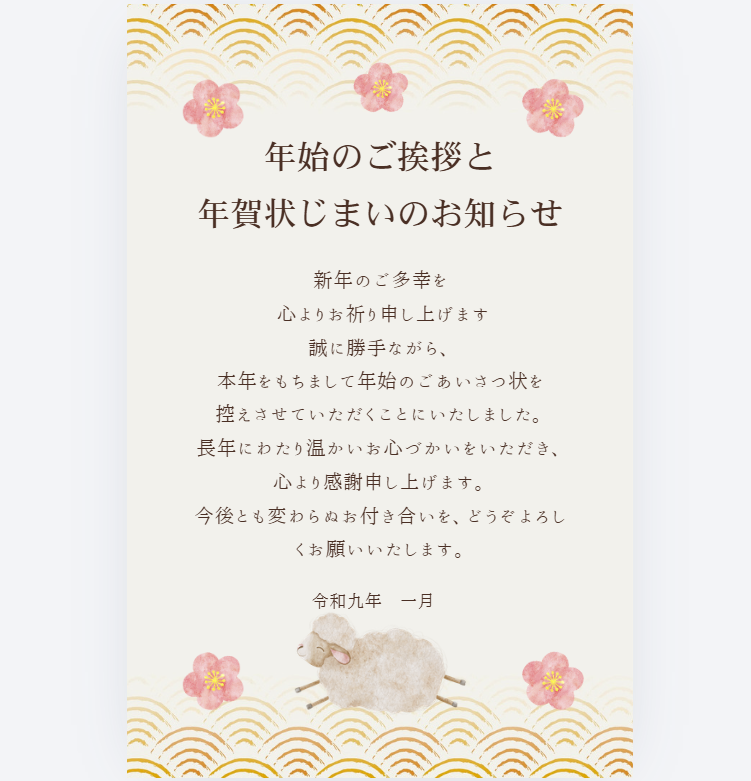
▼お世話になった目上の方へ
誠に勝手ながら、本年をもちまして年始のごあいさつ状を控えさせていただくことにいたしました。
長年にわたり温かいお心づかいをいただき、心より感謝申し上げます。
今後とも変わらぬお付き合いを、どうぞよろしくお願いいたします。
▼友人へ
毎年のやりとり、本当にうれしかったです。
これからはLINEで、気軽に近況を伝え合えたらうれしいです。
今年もどうぞよろしくね。
▼仕事関係の方へ
本年より、年始のごあいさつはメールにて失礼させていただくことにいたしました。
引き続き、どうぞよろしくお願いいたします。
避けたい言い方
・「今年で最後です」だけで終わる
・「面倒になったので」のように、理由が率直すぎる
・相手との関係そのものを終わらせるように読める書き方
どれも、相手にさみしい思いをさせてしまうかもしれません。
デザインのコツ
年賀状じまいの一文は、新年のあいさつとは分けて、少し小さめの文字で入れると落ち着いて見えます。
いつもの年賀状と同じテンプレートに一文足すだけなので、Canvaなら手間もかかりません。
印刷方法は3つ。それぞれの注意点
自宅のプリンターで印刷する
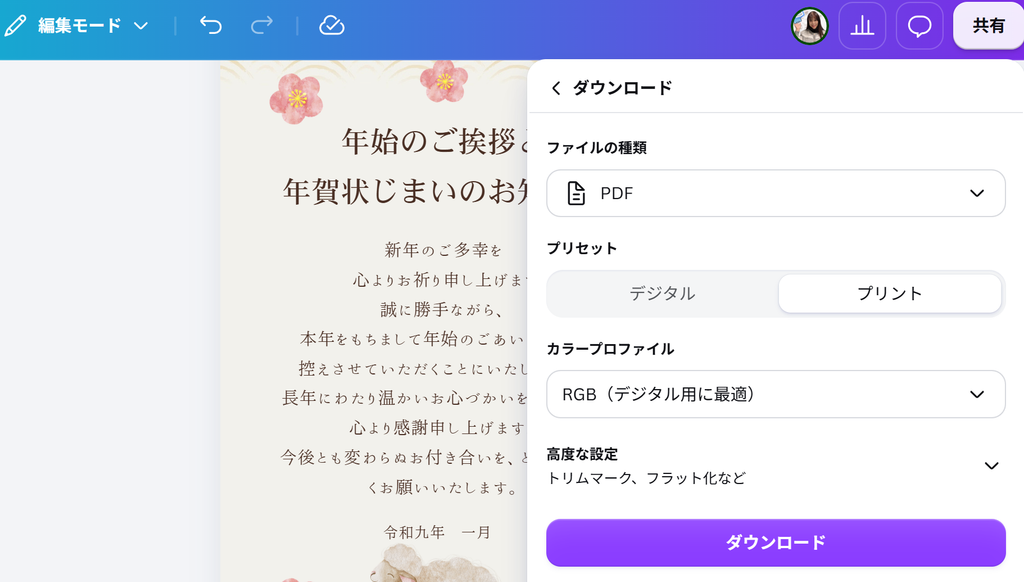
Canvaの右上の「共有」→「ダウンロード」から、ファイルの種類で「PDF(印刷)」を選んで保存します。
印刷するときは、用紙の設定を「はがき」にしてください。デザインのサイズも100×148mmになっているか、印刷前にもう一度確かめましょう。
いきなり年賀はがきに印刷せず、ふつうの紙で試し刷りをすると失敗しにくいです。
コンビニ(セブン-イレブン)で印刷する
実は私、プリンターは断捨離して手放しました。
いちばん良かったのは、場所をとらないことです。
簡単なものなら、今はコンビニ印刷もかなり便利になっています。
セブン-イレブンでは、自分で買った年賀はがきを持ちこんで印刷できます。
ただし、年賀はがき(写真用を除く)のような定型はがきに限定されます。 macaro-ni
流れは次のとおりです。
- CanvaでPDF(印刷)をダウンロードする
- 「セブン-イレブン ネットプリント」に登録して、予約番号をもらう
- 店のマルチコピー機に年賀はがきをセットして、予約番号を入れる
料金は、はがきサイズのカラー印刷で1枚60円です(執筆時点)。
1枚だけ試し刷りしてから、まとめて印刷すると安心です。
Canvaの印刷サービス・印刷店に頼む(差し替え)
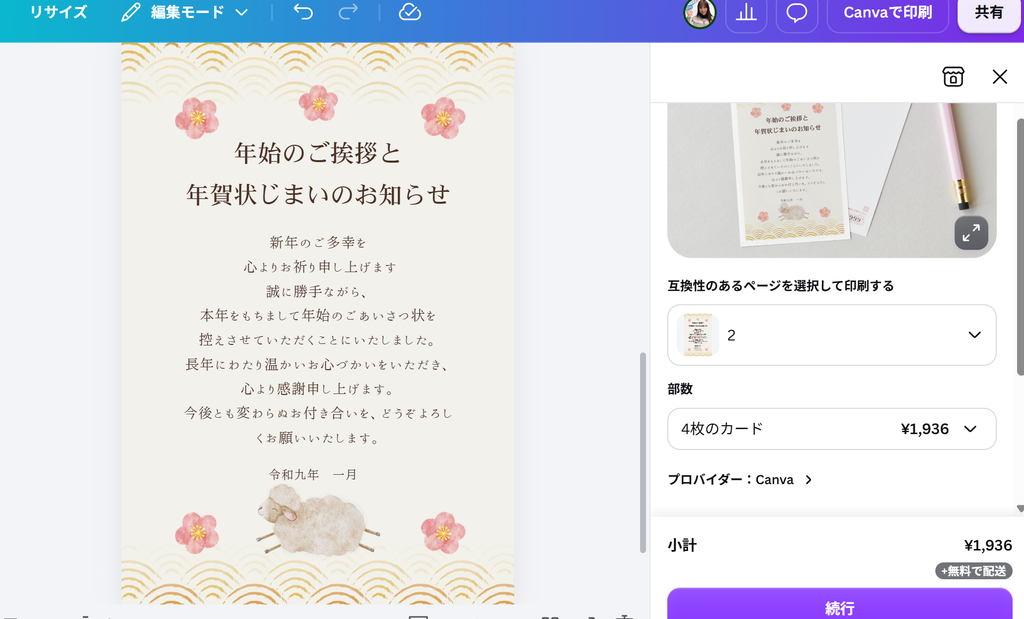
Canvaには、そのまま印刷を注文できるテンプレートもあります。
右上に「Canvaで印刷」と出ているものがそうです。
試しに料金を見てみると、4枚で1,936円、16枚で3,504円でした(執筆時点)。
1枚あたりにすると、4枚なら約480円、16枚なら約220円です。
セブン-イレブンで年賀はがきに自分で印刷すると、はがき代と印刷代で1枚145円ほどです。
数枚だけなら、コンビニ印刷のほうが手ごろです。
一方で、自宅まで届けてもらえて、紙の質感にこだわれるのは印刷サービスの良さです。
注意したいのは、次の点です。
・仕上がりのサイズを確認する(はがきの大きさでない場合、封筒が必要になることがあります)
・届くまでに日数がかかるので、12/27から逆算して早めに注文する
・年賀はがきではない紙に印刷される場合は、切手を貼り、切手の下に赤で「年賀」と書く
「年賀」と書いておくと、年賀状として扱われ、元日に配達されます。
どの用紙に印刷されるかは、注文画面で確かめておきましょう。
街の印刷店に頼む流れは、名刺を作ったときの記事で紹介しています。
Canvaで名刺を作ってみた(10/31)
まとめ:出すか・やめるかは自分で決めていい
年賀状を続けるか、年賀状じまいをするか。
どちらが正解ということはありません。
私のように、本当に伝えたい方にだけ数枚出すという形もあります。
どれを選ぶにしても、Canvaで1枚作っておけば、来年からの準備がぐっと軽くなります。
今年は、テンプレートを1つ選ぶところから始めてみませんか。
Canvaをもう少し使いこなしたい方は、動画講座も用意しています。
必要な方は、こちらもどうぞ。
▶ https://contents-autodesign.online/udemy-course-links/