・ブランドキットは「自分の色・フォント・ロゴ」をCanvaに覚えさせておく機能
・まずは色3つとフォント1つでOK(無料プランでも色3色まで使える)
・登録しておくと、AIのデザインにも自分の色が反映されやすくなる
前回のCanva AI 2.0の記事で、「AIを使う前に、ブランドキットを整えておくのがおすすめ」とお伝えしました。
今回は、その作り方を手順で紹介します。
ブランドキットを整える前の私は、デザインのたびに迷っていました。
毎回、色を選び直す。
ブログとSNSで、雰囲気がそろわない。
どうやって統一すればいいのか、迷うことに時間がかかっていました。
同じように感じている方に、読んでいただけたらうれしいです。
ブランドキットとは?(ひと言でいうと)
自分の「いつもの色・フォント・ロゴ」の置き場所
ブランドキットは、自分がいつも使う色・フォント・ロゴなどを、Canvaに登録しておく機能です。
ひと言でいうと、「いつもの道具をまとめておく引き出し」。
デザインを作るたびに探さなくても、同じ場所からすぐに取り出せます。
ロゴを入れることが多い方には、とくに便利です。
私はふだんロゴをあまり入れませんが、たまに使うときも、ここに入れておけば探す手間がかかりません。
無料プランとProの違い
Canvaの料金ページによると、ブランドキットは次のように使えます(執筆時点)。
・無料プラン:ブランドキット1つ(色は3色まで)
・Canva Pro(有料プラン):ブランドキット5つまで
無料プランでも、色3色なら登録できます。
フォントやロゴなど、そのほかの項目は、プランによって使える範囲が変わることがあります。
最新の内容は、Canvaの公式料金ページで確認してください。
登録する前に決めておく3つのこと
いきなり登録を始めると、また迷ってしまいます。
先に、次の3つを決めておきましょう。
① 色を3つ決める
メインの色、サブの色、アクセントの色の3つが基本です。
迷ったら、今のブログやアイコンで使っている色から選ぶと、統一感が出しやすくなります。
私が登録しているのは、この3色です。
・薄いピンク(#fbe9eb)
・薄いベージュ(#edeadb)
・薄い空色(#d7f0f7)
「#」から始まる文字は、カラーコード(色を表す番号)です。
この番号で登録すると、いつでもまったく同じ色を呼び出せます。
この3色を選んだ理由は、写真やイラストなどの素材が主役になるからです。
淡い色なので、どんな素材を置いてもじゃまをせず、素材を活かしてくれます。
なお、淡い色を背景にするときは、文字を濃い色(こげ茶や紺など)にすると読みやすくなります。
② フォントを決める
見出し用と本文用で分けてもいいのですが、最初は1つでも十分です。
日本語のフォントは、おしゃれさより「読みやすさ」を優先しましょう。
私は「Noto Sans JP」を登録しています。
クセが少なく、スマホでも読みやすいフォントです。
③ ロゴ(なければ、あとからでOK)
ロゴがなくても、ブランドキットは作れます。
ロゴができたときに追加すれば大丈夫です。
ブランドキットの作り方(手順)
ここからは、パソコンの画面で説明します。
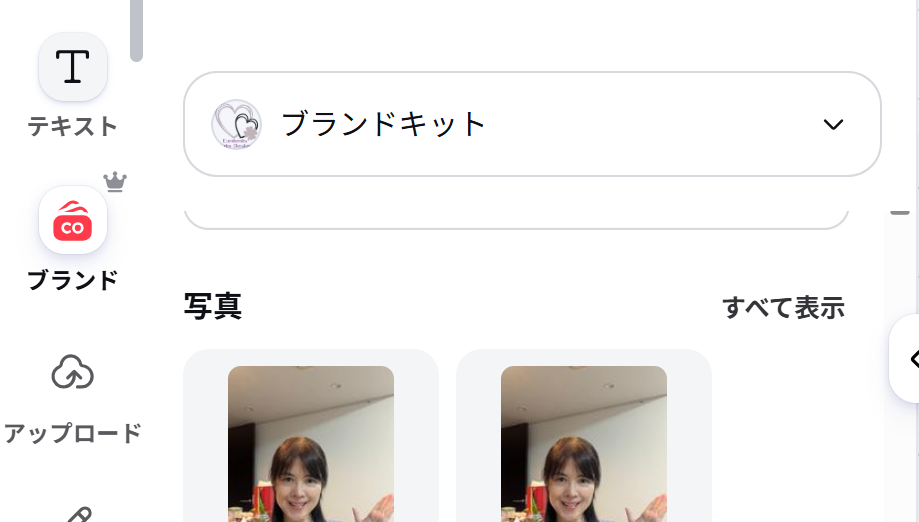
手順1 左のメニューから「ブランド」を開く
Canvaのホーム画面の左側にあるメニューから、「ブランド」を選びます。
上のほうに「ブランドキット」と表示されていることを確認しましょう。
手順2 色を登録する
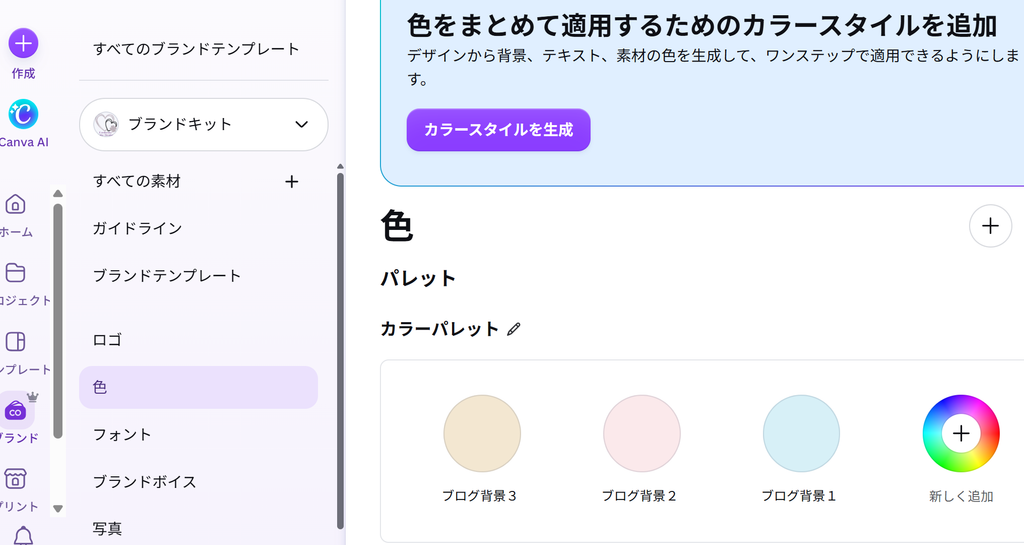
左の一覧から「色」を選びます。
「カラーパレット」の欄にある「新しく追加」(虹色の丸)を押して、カラーコードを入力します。
色には名前を付けられます。
私は「ブログ背景1」「ブログ背景2」のように、使う場所がわかる名前にしています。
パレットの名前も、鉛筆マークから変えられます。
「カラースタイルを生成」を選ぶと、追加で作成できます。
手順3 フォントを登録する
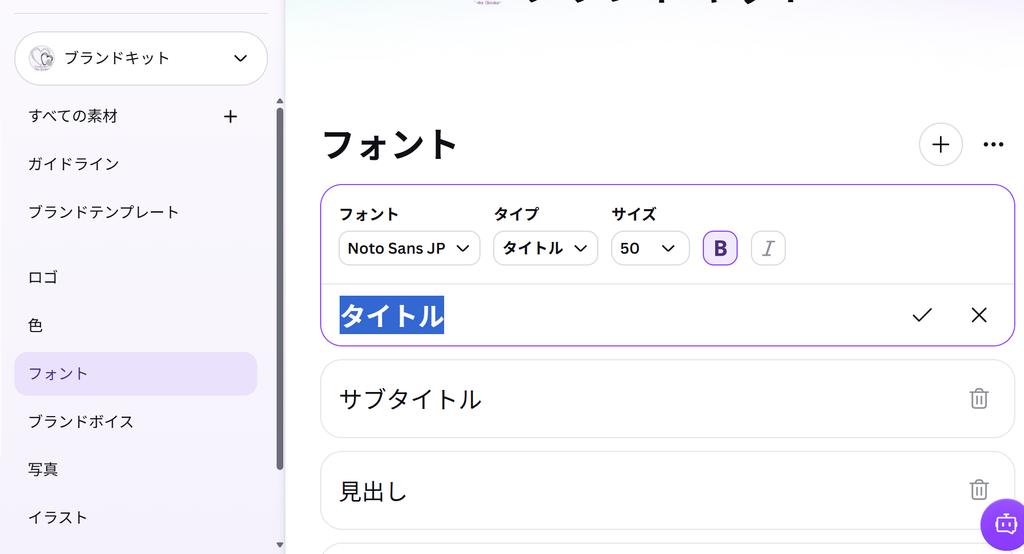
左の一覧から「フォント」を選び、使いたいフォントを追加します。
手順4 ロゴや写真を登録する
ロゴがある方は、「ロゴ」からアップロードします。
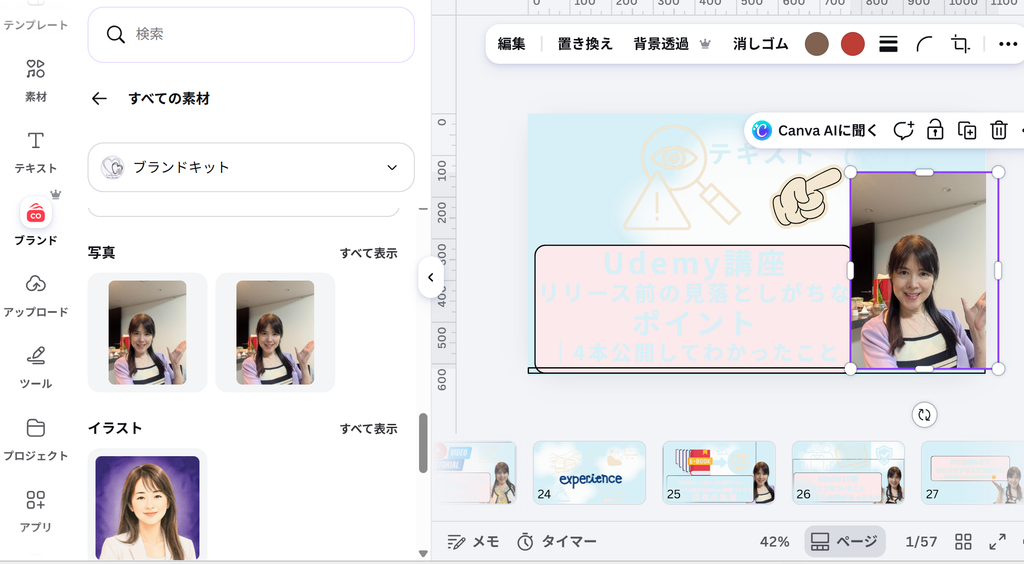
私が便利だと感じているのは、「写真」の登録です。
よく使う自分の写真を数点入れておくと、探さなくても、いつも同じ場所からすぐに使えます。
登録したあとの使い方
デザイン画面で、色をワンクリックで使う
色を変えたい部分(背景や図形など)を選び、上のツールバーにある色の丸を押します。
左に「カラー」の一覧が出るので、「ブランドキット」の欄から使いたい色を選びます。
【スクショ:カラーの一覧のブランドキット欄】
フォントは、「テキストを追加」を押すと、登録したフォントが出てきます。
毎回フォントを変更する手間がなくなりました。
Canva AIに頼むときも、自分の色が反映されやすくなる
Canva AI 2.0は、ブランドキットと連携して、AIが作るデザインに自分の色やフォントを当てはめてくれます。
ブランドキットが整っているほど、AIの提案も「自分らしいデザイン」に近づきます。
つまずきやすいポイント(私も実際につまずきました)
実は、この記事を書くために背景色を登録したとき、私もつまずきました。
同じところで困る方のために、正直にお伝えします。
登録したのに、デザイン画面に色が出てこない
ブランドキットのページでは3色が登録されているのに、デザイン画面には前の色が出ていました。
原因は、デザインを開いたままのタブに、新しい登録が反映されていなかったことです。
デザインのタブで再読み込み(ブラウザの更新ボタンか、F5キー)をすると、登録した3色が出てきました。
パレットの帯を押したら、全体の色が変わった
デザイン画面の「ブランド」→「色」で、パレットの帯そのものを押すと「シャッフル」という機能が動きます。
パレットの色を、デザイン全体に自動で当てはめる機能です。
私は1色だけ使うつもりで押してしまい、背景だけでなく文字の色まで変わってしまいました。
1色だけ使いたいときは、先ほど紹介した「色の丸」から選ぶ方法が確実です。
もし色が変わってしまっても、慌てなくて大丈夫です。
「Ctrl+Z」(元に戻す)や、「ファイル」→「バージョン履歴」から、前の状態に戻せます。
ブランドキットを使い始めて変わったこと
いちばん大きかったのは、迷わなくなったことです。
背景色を3色に決めたことで、毎回「どの色にしよう」と悩まなくなり、時短になりました。
フォントも、テキストを追加すれば登録したものが出てくるので、都度変える必要がありません。
よく使う写真も、同じ場所からすぐに取り出せます。
小さなことですが、「迷う時間」が減るだけで、デザインがぐっと楽になりました。
まとめ
・ブランドキットは、自分の色・フォント・ロゴなどの「いつもの道具をまとめておく引き出し」
・まずは色3つとフォント1つで十分(無料プランでも色3色まで使える)
・登録したら、デザイン画面の「色の丸」から使う。反映されないときは再読み込み
最初から完ぺきに決めなくて大丈夫です。
まずは色3つを登録して、使いながら整えていきましょう。
Canva AIで作る画像の、任せる部分と直す部分については、こちらの記事にまとめています。
SNSの世界観を統一するコツは、こちらも参考にしてください。
Canvaでの動画教材づくりをまとめたUdemy講座もあります。
必要な方は、こちらからどうぞ。講座一覧:kindle出版、Canvaで動画教材作成、仕組化、MemberPay仕組化)
👇
https://contents-autodesign.online/udemy-course-links/