
「名刺、最後に作ったのはいつだったかな」
そう思って引き出しを開けたら、入っていたのは古い肩書きのままの名刺でした。
オンラインで仕事をしていると、外で人に会う機会はあまりありません。
私も最近は、名刺を作り直すことなく過ごしていました。
そんなとき、Udemy講師のミートアップ(講師どうしが集まる交流会)に参加することになりました。
Canvaなら自分で手軽に作れると知り、簡単なテンプレートで作ってみることにしました。
この記事では、名刺に載せたこと、作り方、そして実際に配ってみてどうだったかをお伝えします。
ミートアップの前に、名刺を作ろうと思った理由
オンラインの仕事でも、会って話す場では名刺が役に立つ
ミートアップは10月17日の午後2時から5時まで。
全国から130人くらいの講師が集まりました。
対象は「今年講座を出した人」で、講師歴の長さは関係ありません。
見たところ、年齢は35〜45歳くらいの方が多く、エンジニアの方がたくさんいました。
ほとんどの方が自分の専門を持ちながら、AIを使った動画講座を出している印象です。
なかには、心のサポートのような講座を出している方もいました。
会場は立食で、決められたテーブルに10人ほどずつ。
同じテーブルの方と話す時間が長かったので、短い時間で「自分が何をしている人か」を伝える必要がありました。
そんな場で、名刺はとても役に立ちました。
自分で作れば、伝えたいことを自分で選べる
肩書きが古いままの名刺では、今の私は伝わりません。
自分で作れば、今の活動に合わせて、載せる内容を自分で選べます。
名刺に載せたこと、載せなかったこと
載せたこと
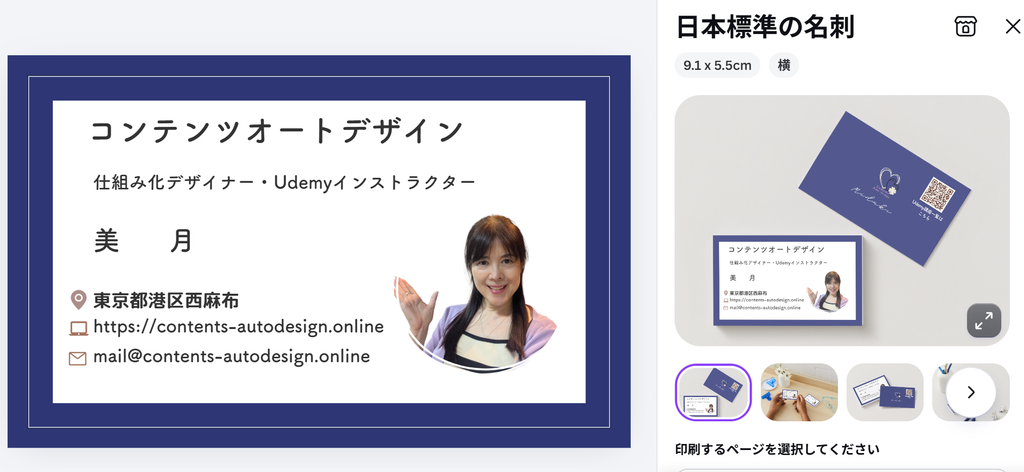
私が名刺に載せたのは、次の6つです。
- ペンネーム
- ブログ名
- 肩書き「仕組み化デザイナー・Udemy講師」
- 住所(町名まで)
- QRコード(スマホで読み取るとページが開く四角い模様)
- 小さな顔写真
QRコードは、ブログの「Udemy講座一覧」ページが開くようにしました。
その場で講座を見てもらえるようにしたかったからです。
あえて載せなかったこと
電話番号は載せませんでした。
連絡は、ブログやSNSからで十分だと考えたからです。
住所は、最初は番地まで入れていました。
でも、防犯のことを考えて町名までにしました。
初対面の方にたくさん配る名刺は、どこまで載せるかを一度立ち止まって考えるのがおすすめです。
私がCanvaで作った手順
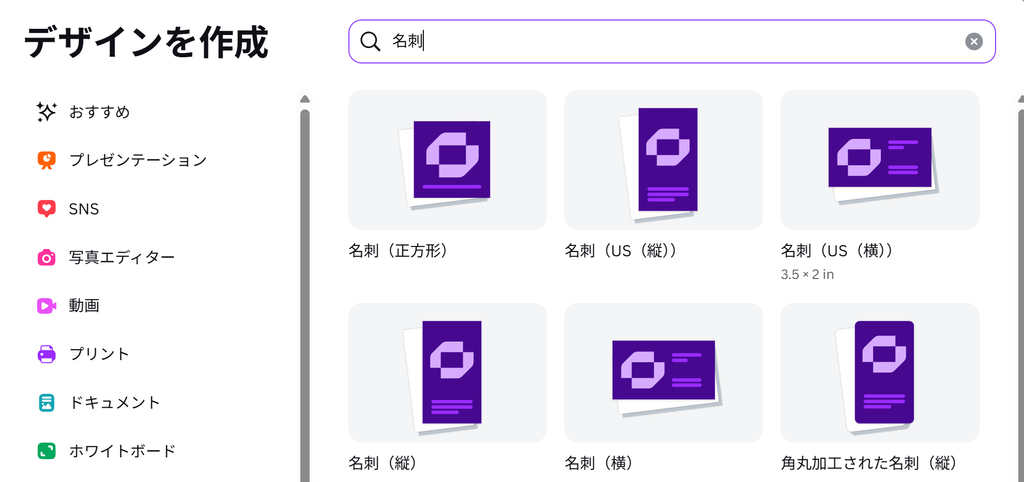
「+」、デザインを作成画面に「名刺」と入れ、サイズを選ぶ。
テンプレートを選んで、文字を入れ替える
Canvaで「名刺」と検索すると、たくさんのテンプレート(ひな形)が出てきます。
私はシンプルなものを選んで、文字を入れ替えました。
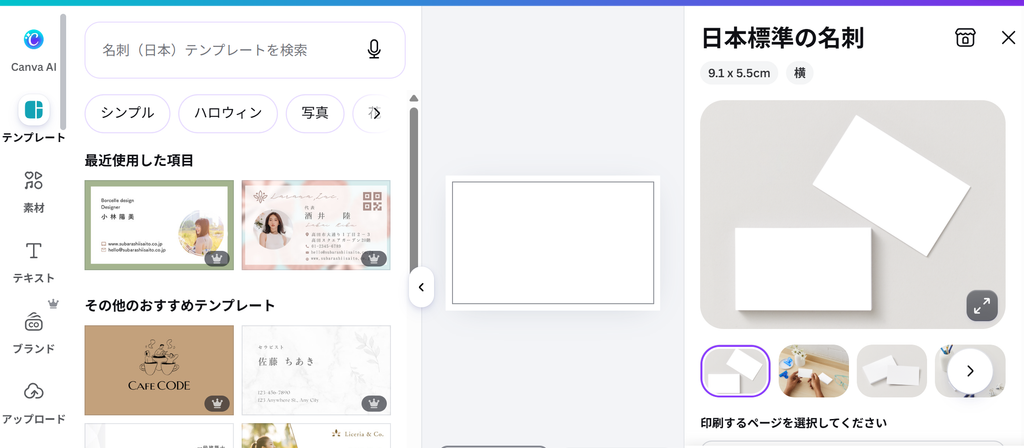
日本の一般的な名刺の大きさは91×55mmです。
テンプレートを選ぶときは、サイズも確かめておくと安心です。
ブログと同じ色やフォントを使うと、名刺からブログに来てくれた方にも同じ人だと伝わりやすくなります。
色とフォントをCanvaに登録しておく方法は、こちらの記事で紹介しています。
【10/27公開の「Canvaブランドキットの作り方」準備中】
作るのにかかった時間は、1時間ほどでした。
いちばん迷ったのは写真
迷ったのは、顔写真の部分です。
スマホで撮った写真を使ったところ、印刷すると目が粗く見えてしまいました。
画素数(写真のきめ細かさ)が足りなかったのだと思います。
正直なところ、写真は入れないほうがよかったかもしれない、と少し反省しました。
写真を入れる場合は、できるだけ高画質の写真を使うのがおすすめです。
印刷は、近くの印刷会社で
印刷は、渋谷の印刷会社にお願いしました。
ACCEA(アクセア) – オンデマンド印刷の【アクセア】(24時間営業)
半日から1日ででき上がるので、自分で取りに行きました。
配送にすると時間がかかるので、イベントが近いときは受け取りに行ける場所を選ぶと安心です。
費用は100枚で400円ほどでした。
配ってみてどうだったか
QRコードから、その場でブログを見てもらえた
名刺交換のとき、その場でQRコードを読み込んでくださった方がいました。
講座一覧を見ながら、「ブログのページも自分で作っているんだ」と少し驚いてくださったように感じました。
名刺1枚から、講座のことも、ブログのことも、自然に話が広がりました。
その日のうちにお礼を伝えた
帰ったその日のうちに、名刺交換した方へFacebookなどでお礼を伝えました。
お返事は、翌日から数日のうちにいただけました。
名刺は、渡して終わりではありません。
その後のひと言で、つながりが続いていくのだと感じました。
次に作るなら、ここを変えたい
作り直すなら、変えたいところが2つあります。
ひとつは写真です。
高画質の写真に変えて作り直そうと思っています。
もうひとつはQRコードのリンク先です。
今回は講座一覧のページにしましたが、ブログには講座以外の商品もあります。
次はブログのトップページが開くQRコードにして、全体を見てもらえるようにしたいと考えています。
まとめ
名刺は、「自分が何をしている人か」を1枚で伝える道具です。
Canvaなら、テンプレートを使って1時間ほどで作れました。
完璧でなくても大丈夫です。
まず1枚作って持っていくことで、会話やつながりのきっかけが生まれます。
私も、写真とQRコードを見直して、次の1枚を作るつもりです。
講座づくりの裏側は、こちらの記事でも書いています。
【10/31公開の「UdemyのAIロールプレイを新講座に取り入れてみた」準備中】
Canvaの新しい機能が気になる方は、こちらもどうぞ。
→ Canva AI 2.0とは?50代が知っておきたい新機能と、上手な付き合い方
私の講座は、こちらの一覧からご覧いただけます。
→ 学びたいテーマから選ぶUdemy講座一覧
