先日、6本目のUdemy講座「非エンジニアでもできる Claudeチャットだけの仕組み化入門」が公開されました。
収録が全部終わって、「あとは提出するだけ」と思っていたのですが……。実は提出ボタンを押してから、3時間も何も起きないまま待っていました。
6本目の講座でも、毎回なにかしら見落としがあります。
この記事では、今回の提出でつまずいたことを5つにまとめました。これからUdemy講座を出す方は、提出前のチェックに使ってくださいね。
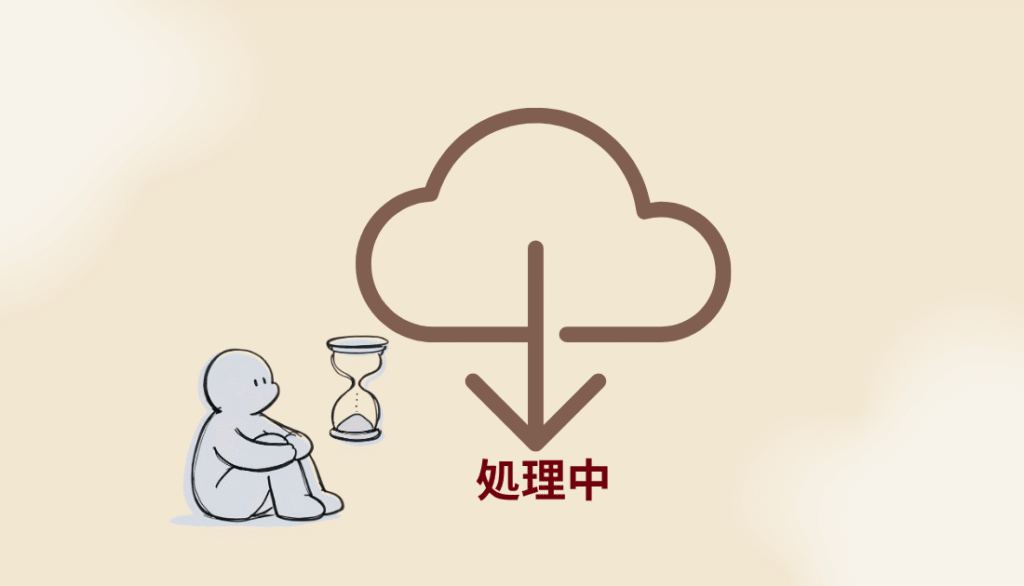
見落とし① 動画を置き換えて処理中だと、審査に提出できない
仕上げの段階で、気になった動画を差し替えることがありますよね。
ところが、置き換えた動画の処理が終わっていないと、審査に提出できません。
対策
- 動画の差し替えは、なるべく早めにすませる
- すべての動画の処理が終わったのを確認してから提出する
見落とし② 中身が空のレクチャーがあると提出できない
今回、いちばん時間を取られたのがこれです。
カリキュラムに動画をすべてアップロードして、提出ボタンを押しました。「よし、あとは審査を待つだけ」と、そのまま家事を始めました。
30分たっても、2時間たっても、何も変わりません。2回確認しても同じでした。
「ずいぶん長くかかるなあ。もう少し待つべきかな。Claudeに聞いてみよう」
そうして3時間待ったところで、やっと原因に気づきました。
ボーナスレクチャーの中身が空だったのです。
しかも、ボーナスレクチャーは2回もやり直して保存していたのに、内容が消えていました。
今度こそと思って、文章を入れてから「保存」→「続行」→再読み込み。
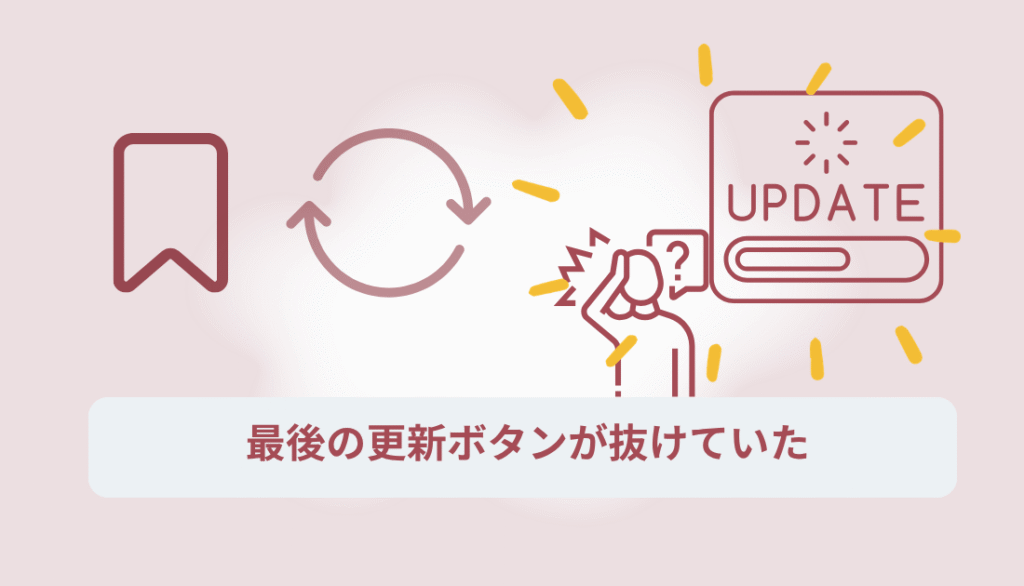
そこで、ようやくわかりました。最後の🔄更新ボタン(くるくる矢印)を押していなかったので、保存が完了していなかったのです。
気づけて本当によかったです。待っているあいだに掃除も片付けもできたので、まあいいか、と思っています(笑)。
対策
- 中身が空のレクチャーは残さない
- 記事レクチャーは「保存」→「続行」→「🔄更新ボタン」の3ステップで保存する
- 保存したら、内容がきちんと反映されているか目で確認する
見落とし③ 編集タブをたくさん開くと、内容が消えることがある
講座の編集画面を、作業しやすいように複数のタブで開いていました。
すると、あとから保存したタブの内容で上書きされて、先に入れた内容が消えてしまうことがありました。
対策
- 編集は、できるだけ1つのタブで行う
- 複数開くときは、保存したタブを閉じてから次のタブで作業する
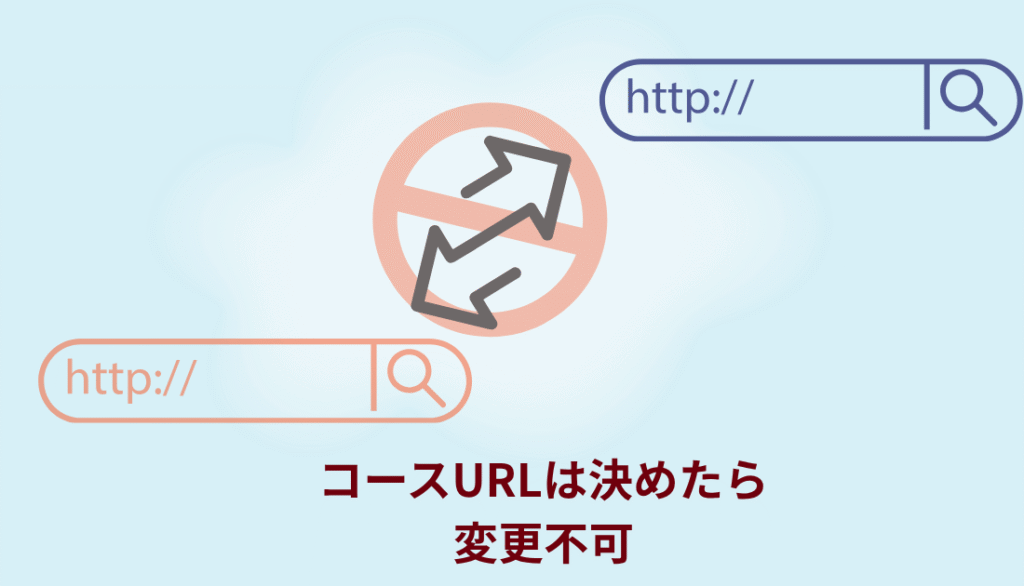
見落とし④ コースURLは、一度決めたら変更できない
コースURLとは、講座ページのアドレスのことです。
これは一度決めると、あとから変えることができません。
ブログやSNSで講座を紹介するときにも、ずっとこのURLを使うことになります。
対策
- タイトルが仮のうちは、URLを確定させない
- 講座の内容がひと目でわかる、長く使えるURLにする
見落とし⑤ 無料クーポンは、公開してから作る
無料クーポンの有効期限は、開始日から数えられます。
公開前にクーポンを作っておくと、実際に配れる期間がそのぶん短くなってしまいます。
対策
- クーポンは、講座が公開されてから作る
- 告知するタイミングに合わせて作成する
提出前チェックリスト
提出ボタンを押す前に、ここだけ確認してみてください。
- □ 差し替えた動画の処理は、すべて終わっている
- □ 中身が空のレクチャーはない
- □ 記事レクチャーは「保存→続行→🔄更新」まで済ませた
- □ 編集タブは1つだけ開いている
- □ コースURLは、長く使える形で決めた
- □ 無料クーポンは、公開後に作る予定にしている
まとめ
講座づくりは、収録が終わるとほっとしますよね。
でも、「あとは出すだけ」の最後の段階こそ、思わぬところでつまずきやすいものです。
私も次の講座からは、このチェックリストを見ながら提出するつもりです。
今回公開した「非エンジニアでもできる Claudeチャットだけの仕組み化入門」は、毎回の作業をClaudeのチャットに任せる4つの型を紹介する講座です。
講座の詳細は、こちらの講座リンク一覧ページからご覧ください。