・Canvaのコンテンツプランナーとはどんなことができる?
・SNSの仕組み化とは、どういったことなの、またそのメリットは?
「今日も投稿しなきゃ」——そのプレッシャー、感じたことはありませんか。
これは私事ですが、週5日以上の投稿を自分に課して、習慣化しようとコツコツ続けていても、気づけば「また12時の投稿を忘れた」。なかなか増えないフォロワーの数字を見るたびに、小さなため息が出る。私のように頑張っているのに、手応えが見えにくい時期というのは、誰にでもあります。
そんなときに出会ったのが、Canvaのコンテンツプランナー(予約投稿機能)です。
今では日曜日に1週間分の投稿をまとめて作り、予約スケジュールに入れておくだけ。平日は自動で投稿が流れていくので、他のタスクに集中できます。「しなければいけない」というストレスが驚くほど軽くなり、他の人の投稿にリプライする余裕まで生まれました。
この記事では、CanvaのコンテンツプランナーでSNS投稿を仕組み化する具体的な方法を、準備から運用パターンまでわかりやすく解説します。
Canvaのスケジューリング機能でできること【全体像】
「投稿を予約できる」と聞いて、どんなイメージを持ちますか?
単純に「後で投稿される」だけでなく、デザインを作るところから投稿まで、Canvaひとつで完結できるのがこの機能の大きな魅力です。まずは全体像を把握しておきましょう。
Canva Proの機能です
スケジューリング機能は、Canva Pro(有料プラン)限定の機能です。無料版では利用できないため、注意してください。
気になる料金は、2026年現在このようになっています。2025年ころからいつも間にかお手頃になりました。
| 支払い方法 | 料金 | 実質月額 |
| 月払い | 1,180円/月 | 1,180円 |
| 年払い | 8,300円/年 | 約691円 |
年払いにすると月換算で約692円になり、月払いと比べて年間で約5,800円お得です。SNS運用を本格的に続けていくなら、デザインの質・作業効率・予約投稿機能をまとめて使えることを考えると、十分元が取れるプランのようです。
また、30日間の無料トライアルも用意されているので、まず試してから判断することもできます。

対応しているSNSは?
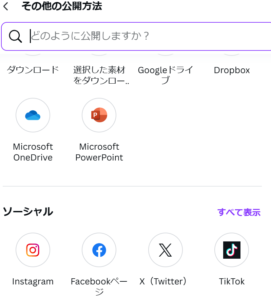
Canvaのスケジューリング機能が対応しているSNSは以下の通りです。
- Instagram(ビジネスアカウント)
- X(旧Twitter)
- TikTok ※TikTokのみ操作方法が異なります(第3章で解説)

複数のSNSを運用している場合でも、Canvaのコンテンツプランナーからまとめて管理できます。ツールをいくつも行き来する手間がなくなるのは、思った以上にストレス軽減につながります。
「デザイン→予約→自動投稿」の流れ
Canvaのスケジューリング機能を使った投稿の流れは、大きく3ステップです。
① Canvaでデザインを作成する テンプレートを使って投稿用の画像を作ります。背景を統一してテキストやパーツだけを変えていくと、まとめて量産しやすくなります。
② 投稿先・日時を設定して予約する 完成したデザインから、投稿するSNS・日付・時間を指定します。キャプションやハッシュタグもこの画面で入力できます。
③ あとは自動で投稿される 設定した日時になると、自動で投稿が配信されます。その間、自分は別の作業に集中できます。
この流れが一度できてしまえば、あとは「まとめて作って、まとめて予約する」という習慣に切り替えるだけです。
コンテンツプランナーとは?
Canva Proのダッシュボードには、「コンテンツプランナー」という機能があります。カレンダー形式で予約投稿の一覧が表示されるため、「どの日に何を投稿する予定か」が一目でわかります。
予約の確認・変更・キャンセルもここから操作できるため、スケジュール管理の中心として使う機能です。具体的な操作手順は第3章で詳しく解説します。
全体の仕組みはシンプルです。作る・予約する・自動で流れる、この3つが回り始めると、SNS投稿に対する感覚がじわじわ変わってきます。「しなければいけない作業」から、「仕込んでおく習慣」へ。その変化が、継続の土台になります。
準備編|InstagramとCanvaを連携させる手順
スケジューリング機能を使う前に、ひとつだけ準備が必要です。CanvaとInstagramを「連携」させる設定です。最初に一度やってしまえば、あとは毎回不要なので、ここでしっかり確認しておきましょう。
Instagramビジネスアカウントが必要な理由
Canvaから予約投稿できるのは、Instagramビジネスアカウント(プロアカウント)のみです。個人アカウントでは連携できません。
まだビジネスアカウントに切り替えていない方は、Instagram設定の「アカウントの種類」から「プロアカウントに切り替える」で変更できます。無料でできるので、先に済ませておきましょう。
FacebookページとInstagramを紐づける
Canvaとの連携には、FacebookページとInstagramビジネスアカウントがリンクされている状態が必要です。
手順は以下の通りです。
- Facebookにログインし、「ページ」を開く
- 該当ページの「設定」→「リンク済みアカウント」を選択
- Instagramの項目から「接続」をクリックし、Instagramにログイン
- 連携が完了すると、FacebookページとInstagramが紐づく
CanvaとInstagramを連携させる
FacebookとInstagramの紐づけができたら、次はCanva側の設定です。
- Canvaにログインし、右上のアカウントアイコンから「アカウント設定」を開く
- 「アプリと連携」→「ソーシャルメディア」タブを選択
- 「Instagramビジネス」を選び、「接続」をクリック
- Facebookにログインし、連携するFacebookページを選択
- 許可をすると、InstagramがCanvaと接続される
この設定は一度行えば完了です。次回からはそのまま使えます。

つまずきやすいポイント
- 「Instagramビジネス」が表示されない→Canva Proへのアップグレードが必要です
- 連携したはずなのに投稿できない→FacebookページとInstagramの紐づけが外れている可能性があります。Facebook側で再確認してください
- 複数のInstagramアカウントがある場合→連携したいアカウントが正しいFacebookページに紐づいているか確認しましょう
Instagramへの投稿デザインの作り方については、こちらの記事も参考にしてください。

実践編|コンテンツプランナーで予約投稿する手順
準備ができたら、いよいよ実際に予約投稿を設定します。Canvaのコンテンツプランナーを使えば、カレンダーを見ながら直感的にスケジュールを組めます。
コンテンツプランナーの開き方
Canva Proのホーム画面(ホームタブ)を開くと、左側の縦列に「アプリ」という項目があります。そこから「コンテンツプランナー」を選択します。カレンダー形式の画面が表示されれば準備完了です。
予約投稿の手順
① 投稿したい日付を選ぶ カレンダーから投稿したい日付を選び、右上に表示される「+」ボタンをクリックします。
② デザインを選択する 「プロジェクトから選択」で、あらかじめ作成済みのデザインを選びます。新しく作る場合は「+デザインの作成」から直接作成も可能です。

③ 投稿先のSNSを選ぶ Instagram・Facebook・X(旧Twitter)など、投稿するSNSを選択します。

(Instagramの場合👇を参照)

④ 内容を入力する キャプション・ハッシュタグ・URLなどを入力します。
⑤ 公開日時を設定して「スケジュール」をクリック 日付と時間を指定して「スケジュール」を押せば完了です。カレンダー上に予約投稿が反映されます。
予約後の確認・変更・キャンセル
コンテンツプランナーのカレンダーから、予約済みの投稿を選択すると内容の確認・編集・削除が行えます。急な予定変更があっても、ドラッグ操作で日程を動かすことも可能です。
TikTokだけ操作方法が異なります
TikTokはCanvaのコンテンツプランナーから直接予約投稿ができません。TikTokの公式ウェブ版(パソコンのブラウザからアクセス)を使って予約する必要があります。
手順は以下の通りです。
- ブラウザでTikTokにアクセスしてログイン
- 「動画をアップロード」を選択
- 動画をアップロードし、キャプション・ハッシュタグを設定
- 「公開日時を設定」をオンにして日時を指定
- 「投稿」を押して完了
※利用にはプロアカウントまたはビジネスアカウントが必要です。
TikTok投稿のデザイン作成については、こちらで詳しく解説しています。
効果を出す投稿スケジュールの組み方
予約投稿の設定方法がわかったら、次は「いつ・何を・どう投稿するか」の組み方です。同じ内容でも、投稿のタイミングや構成次第で反応は大きく変わります。

「いつ投稿するか」で反応が変わる理由
SNSのアルゴリズムは、投稿直後の反応(いいね・コメント・リポストなど)を重視する傾向があります。つまり、フォロワーがアクティブな時間帯に投稿するほど、初動の反応が得やすくなります。
毎日バラバラな時間に投稿するよりも、決まった時間帯に継続して投稿するほうが、フォロワーにも「この時間に見に行こう」という習慣が生まれやすくなります。
50代起業家のターゲットが見ている時間帯
ターゲットが同世代の女性起業家・個人事業主であれば、以下の時間帯が参考になります。
- 朝7〜8時台:通勤・女性なら家事の合間にスマホを見る時間
- 昼12〜13時台:昼休みのタイミング
- 夜21〜22時台:一日の作業が落ち着いてゆっくりSNSを見る時間
もちろんアカウントによって異なります。投稿を続けながらインサイトデータを確認し、自分のフォロワーが最もアクティブな時間帯を少しずつ把握していきましょう。
Xの投稿パターンの実例
私自身は現在、Xの投稿をこのように組んでいます。Instagramがビジュアル投稿であるのに比べてXは短文が多い投稿です。
- 文字だけの投稿:週3回(Xはテキストをよく読む人が多いため)
- Canvaで作った図+文字の投稿:週3回(視覚的に目を引く投稿として)
Xを使う人はテキスト中心に情報を読む傾向があるため、文字だけ投稿も一定数入れるのがポイントです。画像投稿と組み合わせることで、異なる層にリーチしやすくなります。
「週1まとめ作業」で回す実践スケジュール例
毎日投稿を作るのは、効率が悪いだけでなく精神的な負担にもなります。おすすめは日曜日に1週間分をまとめて予約するサイクルです。
| 作業内容 | タイミング |
| 1週間分のデザイン作成 | 日曜日にまとめて |
| コンテンツプランナーで予約設定 | 同じく日曜日に完了 |
| 平日は投稿を自動配信 | 他のタスクに集中 |
| 他のユーザーへのリプライ・交流 | 平日の空き時間に |
1〜2週間分を先に作っておくと、さらに余裕が生まれます。毎週日曜日の作業が習慣化すれば、「今週の投稿どうしよう」というストレスがほぼなくなります。
季節・イベントを先読みして組み込む
スケジュールに余裕ができると、季節やイベントに合わせた投稿も事前に仕込めるようになります。年末・年始・新生活シーズンなど、タイムリーな話題は反応が取りやすいです。
カレンダーを1ヶ月単位で眺めながら、「この時期にこのテーマ」という先読み投稿を意識してみましょう。
継続するための3つの運用テクニック
仕組みができても、長く続けるためには「楽に回せる状態」を維持することが大切です。ここでは、ひとりで運用する際に特に効果的な3つのテクニックをご紹介します。
テクニック① テンプレートで「毎回ゼロから作らない」
投稿のたびにデザインをゼロから作っていると、時間も気力も消耗します。Canvaの「テンプレート保存」機能を使って、自分専用のひな形を作っておくのがおすすめです。
背景・フォント・カラーを統一したテンプレートを曜日ごとや投稿タイプ別に用意しておけば、テキストを差し替えるだけで投稿が完成します。作業時間が大幅に短縮され、デザインの一貫性も保てます。
ブランドカラーやフォントの設定は、Canva Proの「ブランドキット」機能に登録しておくと、どのデザインでも一瞬で呼び出せます。
テクニック② Googleカレンダーと併用して投稿計画を可視化する
Canvaのコンテンツプランナーは投稿の予約管理に使い、Googleカレンダーには投稿テーマや作業予定を記入する、という使い分けがおすすめです。
たとえば「今月は新生活テーマで投稿する」「来週は告知投稿3本」など、コンテンツの方向性をカレンダー上で俯瞰できると、計画的に動きやすくなります。
Canva側で投稿が自動配信されている間に、次の週のコンテンツを考える。この二段構えの管理が、SNS運用を長く続けるコツです。
テクニック③ 「型」を決めて迷いをなくす
ひとりで運用しているからこそ、毎回ゼロから考えない仕組みが重要です。
たとえば、
- 月曜日:ノウハウ投稿(文字のみ)
- 水曜日:Canvaデザイン画像+一言コメント
- 金曜日:週末向けの軽い話題
このような「曜日ごとの型」を決めておけば、「今日は何を投稿しよう」という考える手間がなくなります。型があるから迷わない。迷わないから続けられる。これが仕組み化の本質です。
まとめ:Canvaのスケジューリング機能で「投稿に追われない」状態を作ろう
この記事でお伝えしてきたことを整理します。
- Canvaのスケジューリング機能はCanva Pro限定(年払いで月約691円)
- デザイン作成から予約投稿までCanvaひとつで完結できる
- コンテンツプランナーでカレンダー形式でスケジュールを管理できる
- 日曜日にまとめて予約するサイクルが、継続しやすい
- テンプレート・型・Googleカレンダーの併用で仕組みとして回せる

「毎日投稿しなければ」というプレッシャーから解放されると、SNSとの向き合い方が変わります。投稿を自動化することで、他のタスクに集中できる時間が生まれ、心にゆとりが生まれる。そのゆとりが、他の人の投稿にリプライしたり、新しいコンテンツを考えたりする余裕につながります。
フォロワーが少ない時期でも、仕組みがあれば続けられます。続けることが、最終的に一番の武器になります。
まずは日曜日に1週間分の投稿をまとめて作るところから、始めてみてください。
この記事では、SNS予約投稿を学んできました。