<この記事の3つのポイント>
・AIに渡す材料は「目次・読んでほしい人・読み終わったあとの変化」の3つ
・頼み方の例文を使えば、下書きはすぐにできる
・仕上げは「大げさな言葉」「どの本にも当てはまる文」「自分の言葉」の3か所を見直す
本文も表紙もできた。あとは登録するだけ。
そう思ったところで手が止まるのが、「内容紹介」ではないでしょうか。
内容紹介は、Amazonの商品ページで表紙の次に読まれる、本の顔のような文章です。
大事だとわかっているからこそ、何から書けばいいのか迷ってしまいます。
私が最初の1冊を出したのは、オンラインの出版スクールで学んでいたころでした。
当時は「はじめに」の文章をそのまま内容紹介に使い、冒頭の3行には「只今0円キャンペーン開催中!!」と入れるように教わりました。
今は、AIに下書きを頼んで、自分で仕上げる形に変わりました。
この記事では、その頼み方と直し方を紹介します。
内容紹介は「表紙の次に読まれる」本の顔
内容紹介はどこに表示される?
内容紹介は、KDP(Kindle本を出版するための管理画面)で本を登録するときに入力します。
入力した文章は、Amazonの商品ページの「内容紹介」として表示されます。
表紙を見て気になった人が、次に読むのがこの文章です。
ここで「私のための本だ」と思ってもらえるかどうかで、読まれ方が変わってきます。
書くことは、だいたい決まっている
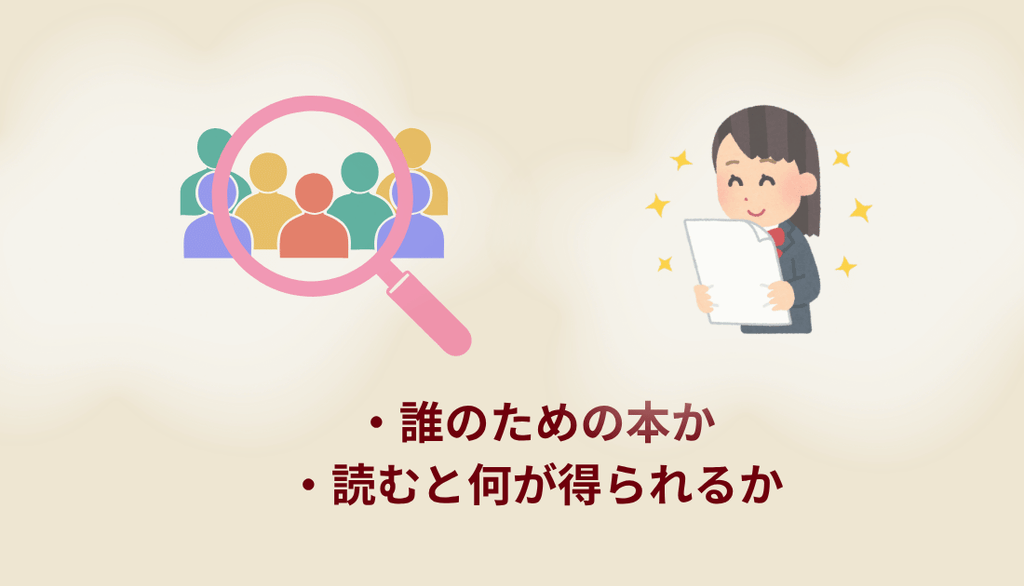
内容紹介に入れたいのは、主にこの2つです。
・誰のための本か
・読むと何が得られるか
この考え方は、出版前のチェックリストの記事でも紹介しました。
今回は、それを実際の文章にするところをAIに手伝ってもらいます。
▶14冊出版した著者が本音で教える!Kindle出版前の失敗防止チェックリスト
https://contents-autodesign.online/e-bbok-checklists/
AIに頼む前に用意する3つの材料
AIは、渡された情報をもとに文章を作ります。
材料が少ないと、どの本にも当てはまるような、ぼんやりした文章になりがちです。
次の3つを用意しておくと、ぐっと「その本らしい」下書きになります。
① 目次
章のタイトルを並べるだけで十分です。
目次があると、AIは本の流れや中身をつかめます。
② 読んでほしい人
どんな悩みを持った人に読んでほしいかを書きます。
年代は、本によっては書かなくてもかまいません。
③ 読み終わったあとの変化
この本を読んだ人が、何をできるようになるかを書きます。
見本:私の本で書いてみると
例として、私の本『コードを書かない仕組み化入門』で3つの材料を書いてみました。
① 目次:「はじめに」から「おわりに」まで、章と見出しをそのまま貼りつける
② 読んでほしい人:Claude Code(プログラムのコードを使ってAIを動かすツール)を学んでみたいけれど、難しそうと感じている文系の人。ビジネスを仕組み化して、効率よく回したい人
③ 読み終わったあとの変化:会話だけで、毎回の仕事を仕組み化できるようになる。作業時間が今の半分以下になることも考えられる
完璧な文章でなくて大丈夫です。
メモ書きくらいでも、AIはきちんと読み取ってくれます。
そのまま使える頼み方の例文
基本の頼み方
3つの材料がそろったら、次のように頼みます。
<例文>
Kindle本の内容紹介を書いてください。
・目次:(ここに目次を貼る)
・読んでほしい人:(ここに書く)
・読み終わったあとの変化:(ここに書く)
・文字数:400字くらい
・段落を分けて、スマホで読みやすくしてください
( )の中を、ご自分の本の内容に書きかえて使ってください。文字数は、最初は400〜600字くらいがおすすめです。長すぎると、商品ページで読み飛ばされやすくなります。
もう一歩よくする、ひと言の足し方
下書きを自分らしく近づけたいときは、次のようなひと言を足します。
・「専門用語には、ひと言説明を添えてください」
・「『稼げる』『誰でも簡単』などの表現は使わないでください」
・「読者に語りかけるような、やわらかい文体にしてください」
私のやり方:本文を書いたチャットで、そのまま頼む
私はふだん、文章づくりと仕組み化にはClaude、最新のアプリの情報集めにはChatGPT、調べものにはGoogleのGeminiと使い分けています。
メインはClaudeです。
以前は、前提の条件を毎回いちいち伝えていました。
そのほうが、誤解のない答えが返ってきたからです。
今は「○○のときは、これを覚えておいてください」とひと言伝えておくと、Claudeがメモリ(AIが覚えておく機能)に残してくれます。
同じ条件を毎回伝える手間がなくなり、ずいぶん楽になりました。
内容紹介も、本文を書き終えたら、同じチャットの中で続けて頼んでいます。
「この本の内容紹介を○○文字くらいで書いてください」
これだけです。
本文の中から言葉を拾って書いてくれるので、大きく外れることはほとんどありません。
それでも、必ず読み直して、必要なところは書き足したり直したりしています。
AIの下書きで、自分で直す3つのポイント
AIの下書きは、あくまで「たたき台」です。
仕上げるときは、次の3か所を見直します。
① 大げさな言葉を、正直な言葉に
AIは、読者の気を引こうとして強い言葉を使うことがあります。
「人生が変わる」「必ず」「誰でも」などの言葉が入っていたら、本の中身に合った正直な言葉に直しましょう。
言いすぎた紹介文は、読んだ人をがっかりさせてしまうかもしれません。
② どの本にも当てはまる文を、この本だけの話に
「わかりやすく解説しています」「初心者でも安心です」といった文は、どの本にも書けてしまいます。
そういう文を見つけたら、目次の中から具体的な内容に置きかえます。
たとえば私の本なら、「4つの型(約束事・スキル・つなぐ・自動で回す)で、毎回の作業をAIに任せる流れがわかります」のように書けます。
③ 自分の言葉をひとつ入れる
最後に、著者として伝えたいことを一文入れてみてください。
なぜこの本を書いたのか、どんな人に届いてほしいのか。
その一文があるだけで、AIが書いた文章が「あなたの本の紹介」に変わります。
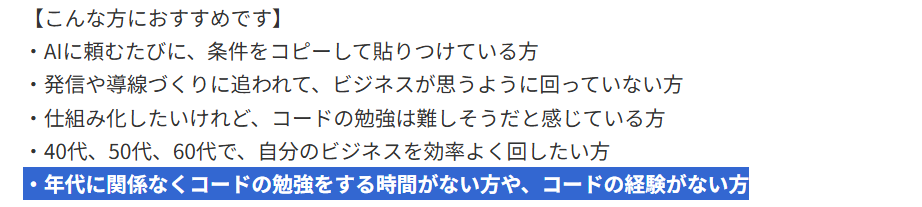
追記前

追記後
登録する前に確認したい、KDPの決まり
内容紹介には、KDPの決まりがあります(執筆時点のKDPヘルプより)。
・文字数は4,000字まで。太字などの装飾に使うタグ(文字を飾るための記号)も文字数に数えられます
・URL、メールアドレス、電話番号、住所、絵文字は入れられません
・「レビューを書いてください」というお願いも入れられません
・出版したあとも、KDPの「本棚」→「詳細を編集」から書き直せます
もうひとつ知っておきたいのが、AIを使った文章の申告です。
KDPのガイドラインでは、AIが作った文章・画像・翻訳を「AI生成コンテンツ」と呼んでいます。
出版するときは、AI生成コンテンツを使ったかどうかを申告します。あとから大きく手直しした場合も、AI生成として扱われます。
自分で書いた文章をAIで整えただけなら「AI支援」となり、申告はいりません。
このルールは、タイトルや表紙だけでなく、内容紹介にも当てはまると書かれています。
AIに下書きしてもらった場合は、登録するときにKDPの画面とヘルプで確認しておくと安心です。
▶ KDPヘルプ:内容紹介の書き方(英語)
https://kdp.amazon.com/en_US/help/topic/G201189630
▶ KDPヘルプ:コンテンツガイドライン(英語)
https://kdp.amazon.com/en_US/help/topic/G200672390
ちなみに、私が最初に入れた「0円キャンペーン開催中」のような一文は、キャンペーンが終わったら消し忘れないようにしましょう。
出版後に直せるからこそ、書き直す日を決めておくと安心です。
まとめ:AIは下書き係、仕上げるのは著者
内容紹介は、最初から完璧に書こうとすると手が止まってしまいます。
・3つの材料(目次・読んでほしい人・読み終わったあとの変化)を用意する
・例文を使って、AIに下書きを頼む
・大げさな言葉、どの本にも当てはまる文、自分の言葉の3か所を見直す
この流れなら、内容紹介で何時間も悩むことは少なくなるはずです。
まずは、目次を貼りつけるところから始めてみませんか。
Kindle出版を最初から順番に学びたい方は、講座も用意しています。
必要な方は、こちらもどうぞ。
▶ 学びたいテーマから選ぶUdemy講座一覧
https://contents-autodesign.online/udemy-course-links/
▶【内部リンク】Kindle出版の始め方【完全ガイド】初心者が最初にやるべき5ステップを解説
https://contents-autodesign.online/kindle-start-guide/