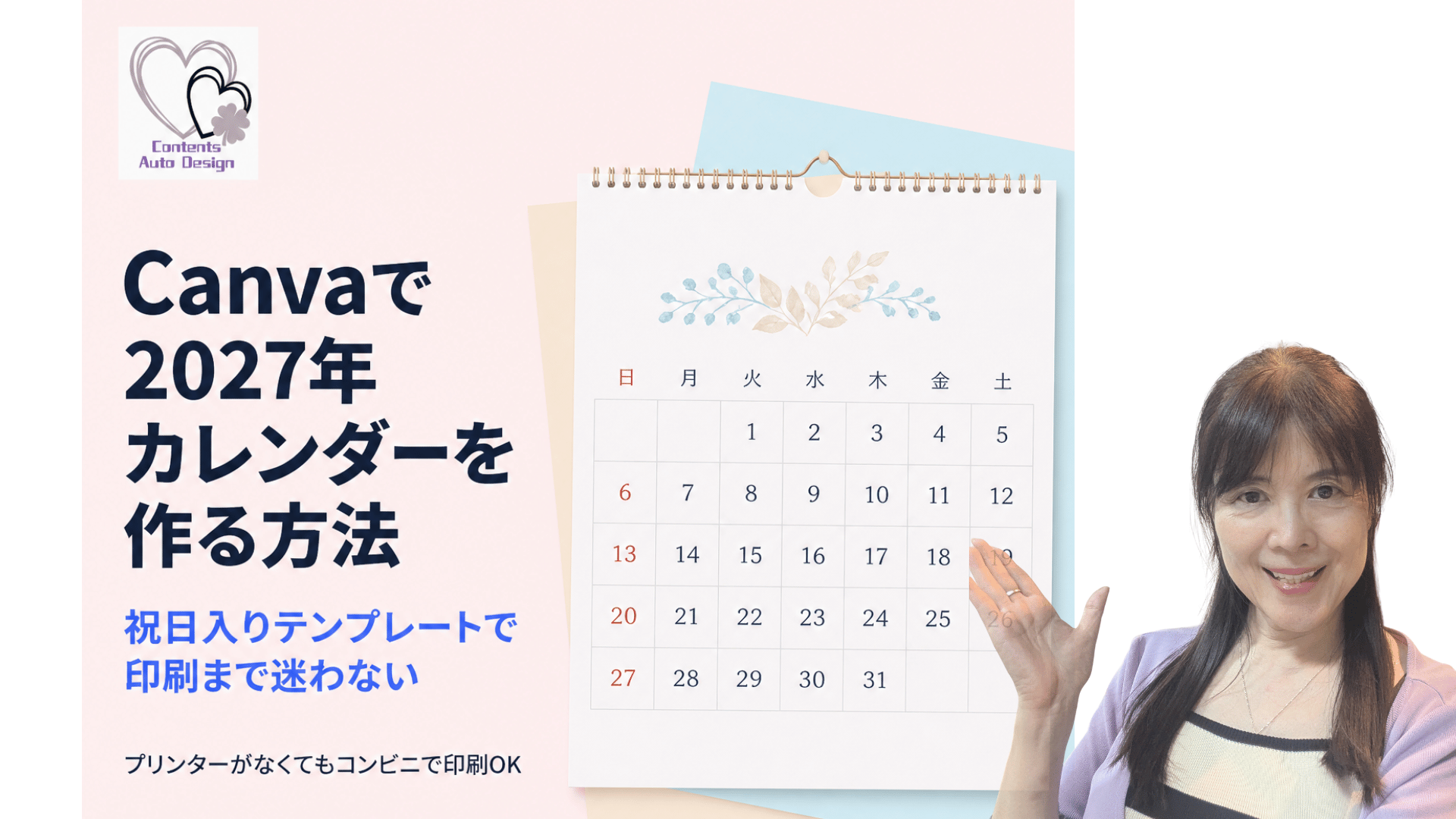
年末が近づくと、「来年のカレンダー、どうしよう」と考えはじめますよね。
自分で作ってみたい。でも、サイズや祝日の入れ方、印刷のしかたがわからない。そんな方も多いと思います。
私がカレンダーを自分で作るのは、自分だけのオリジナルなら愛着がわくからです。それに、自分の使い勝手に合わせて作れます。
じつはCanvaなら、ゼロから作らなくても大丈夫です。テンプレートを選んで、色と文字を変えて、印刷する。この3つの段階で、来年のカレンダーができあがります。
この記事の3つのポイント
· 2027年の祝日入りテンプレートは、もうCanvaにそろっている
·ブランドキットの色で、自宅用と仕事用を作り分けられる
· プリンターがなくても、コンビニで印刷できる。先にサイズを決めて、試し刷りをする
① 2027年のカレンダーテンプレートの探し方
・検索窓に「2027 カレンダー 祝日」と入れる
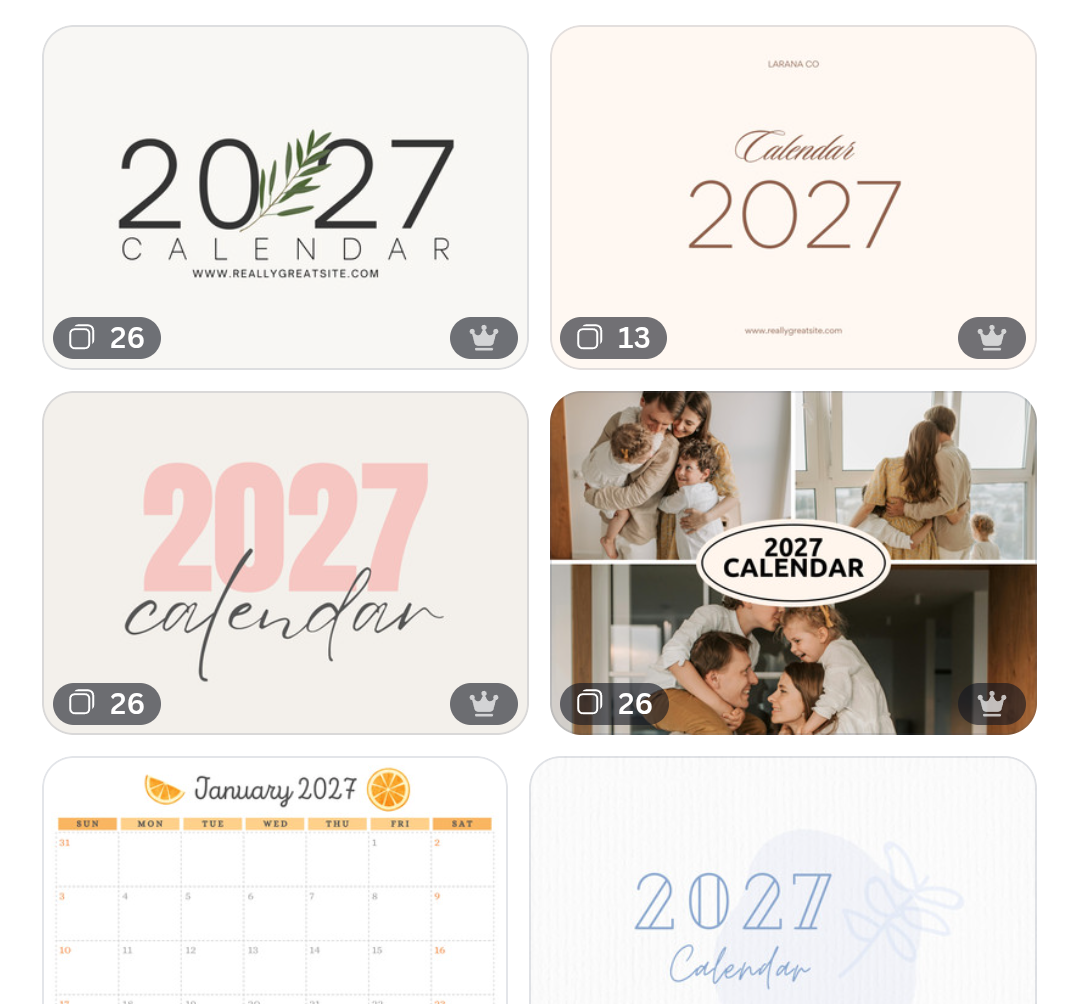
Canvaを開いたら、検索窓に「2027 カレンダー 祝日」と入れてみてください。
執筆時点で、祝日入り・月曜始まりの月間カレンダーや、営業日を書き込める年間カレンダーなど、2027年版のテンプレートがたくさん並んでいます。
・「月曜始まり」か「日曜始まり」か、「年間」か「月間」かで選ぶ
テンプレートを選ぶときは、デザインより先に、次の2つを確認しておきましょう。
✓ 週の始まり:月曜始まりか、日曜始まりか
✓ ページの数:1枚で1年分の「年間」か、1か月ずつの「月間」か
ここが合っていないと、あとから直すのが大変です。検索するときに「月曜始まり」「年間」などの言葉を足すと、探しやすくなります。
私は月間のカレンダーを使っています。週の始まりは、日曜でも月曜でもかまいません。
ただ、私の場合は、日曜日にブログのネタが自動でスマホに届く仕組みを作っています。週の始まりが日曜日のほうが、その流れに合っていて使いやすいです。
自分の1週間がどの曜日から動き出すかを考えて選ぶと、使いやすいカレンダーになります。
・祝日は念のため、内閣府の「国民の祝日」と見比べる
テンプレートに入っている祝日は、作った人が入力したものです。
まれに、まちがいや抜けがあるかもしれません。印刷する前に、内閣府のホームページにある「国民の祝日について」で、2027年の祝日と見比べておくと安心です。
② ブランドキットの色で「自分のカレンダー」にする
・背景と文字の色を、ブランドキットの色に変える
テンプレートのままでも使えますが、色を変えるだけで「自分のカレンダー」らしくなります。
ブランドキット(自分のよく使う色やフォントを登録しておけるCanva Proの機能)に色を登録していれば、そこから選ぶだけです。毎回カラーコードを入れる手間がありません。
色を変える前
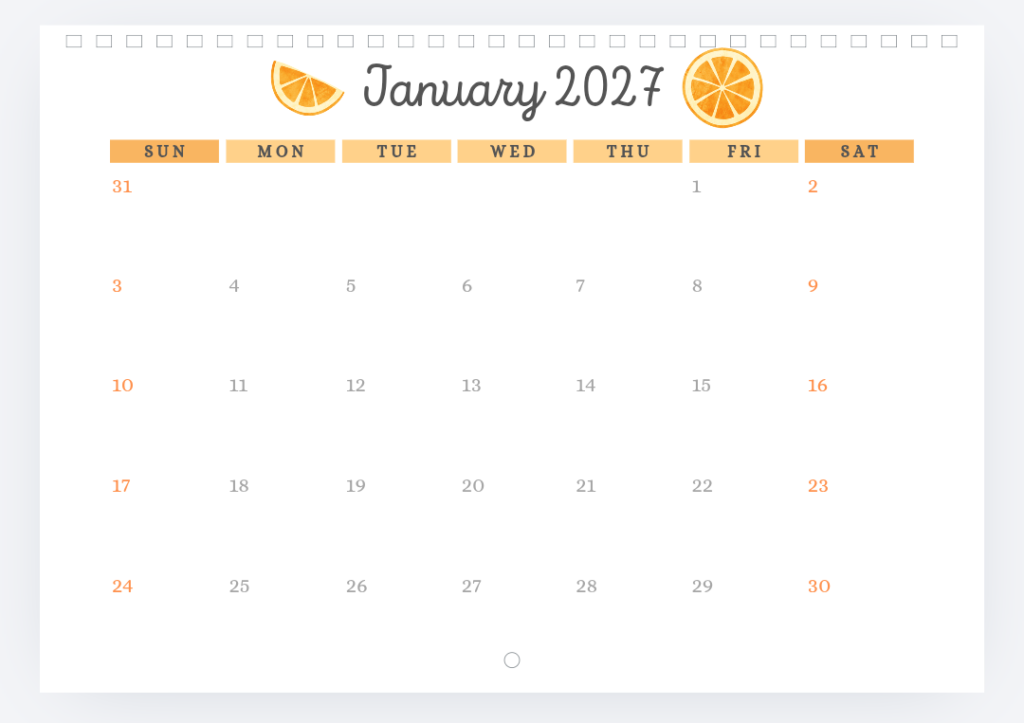
色やアイコンを変えた後
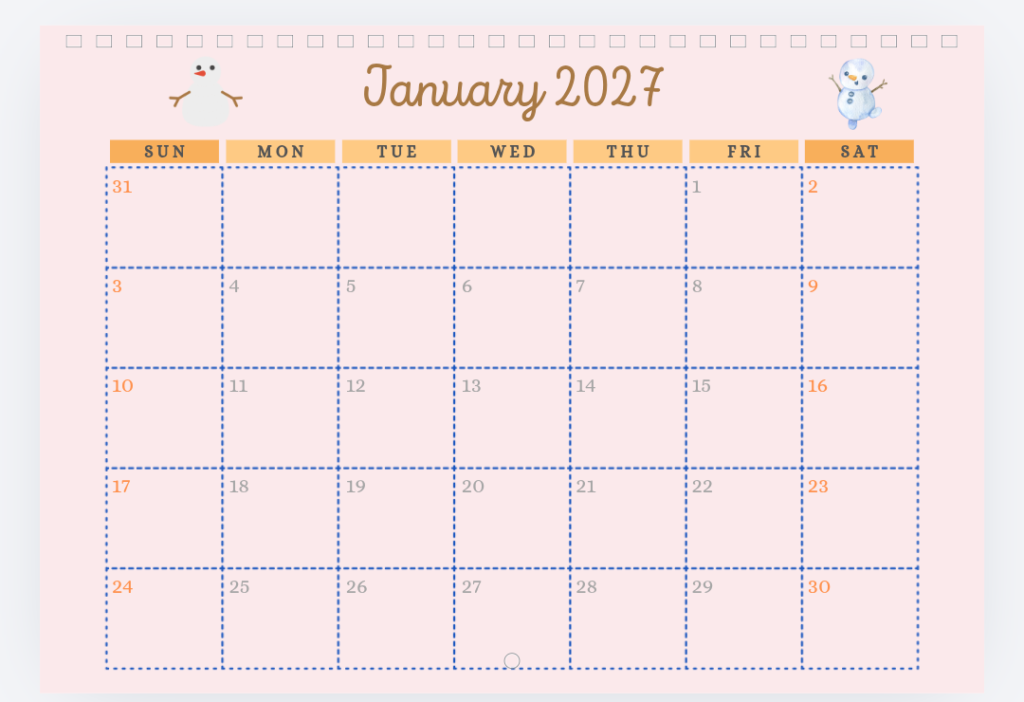
ブランドキットの登録のしかたは、こちらの記事で紹介しています。
【内部リンク:ブランドキットの記事(10/27)】
・自宅用は写真入り、仕事用は書き込む予定をしぼる
同じテンプレートから、使い道に合わせて作り分けることもできます。
✓ 自宅用:家族やペットの写真を入れて、壁に飾れるカレンダーに
✓ 仕事用:営業日・定休日・講座の日に色をつけて、お客さまに見せられる「営業日カレンダー」に
仕事用は、印刷するだけでなく、画像にしてSNSやLINEでお知らせするのにも使えます。
自分の仕事の予定を書き込むときは、何でも書かないことがコツです。
私は、仕事の管理はほとんどスマホとパソコンでしていて、リマインド(予定を知らせてくれる通知)もつけています。なので、カレンダーにはあまり書き込みません。
書き込むのは、新しい動画講座のリリース日や、仕事に関係しそうな講演会、大事な用事があるときくらいです。
項目が多すぎると、かえって大事な予定を見落としてしまうことがあります。「紙のカレンダーには大事なことだけ」と決めておくと、ひと目でわかるカレンダーになります。
・フォントは読みやすさを優先する
カレンダーは、少し離れたところから見ることが多いものです。
数字は、太めで読みやすいフォントがおすすめです。たとえば「Noto Sans JP」のように、くせのないフォントなら見まちがえにくくなります。
③ 印刷まで迷わない手順
・最初にサイズを決める
いちばん大事なのは、作りはじめる前にサイズを決めることです。
A4、はがき、卓上用など、どこに置くか・貼るかを先に考えておきましょう。あとからサイズを変えると、文字や枠がずれて、直すのに時間がかかります。
・PDFでダウンロードして、コンビニで印刷する
自宅にプリンターがなくても、コンビニで印刷できます。私も自宅にプリンターがないので、この方法を使っています。
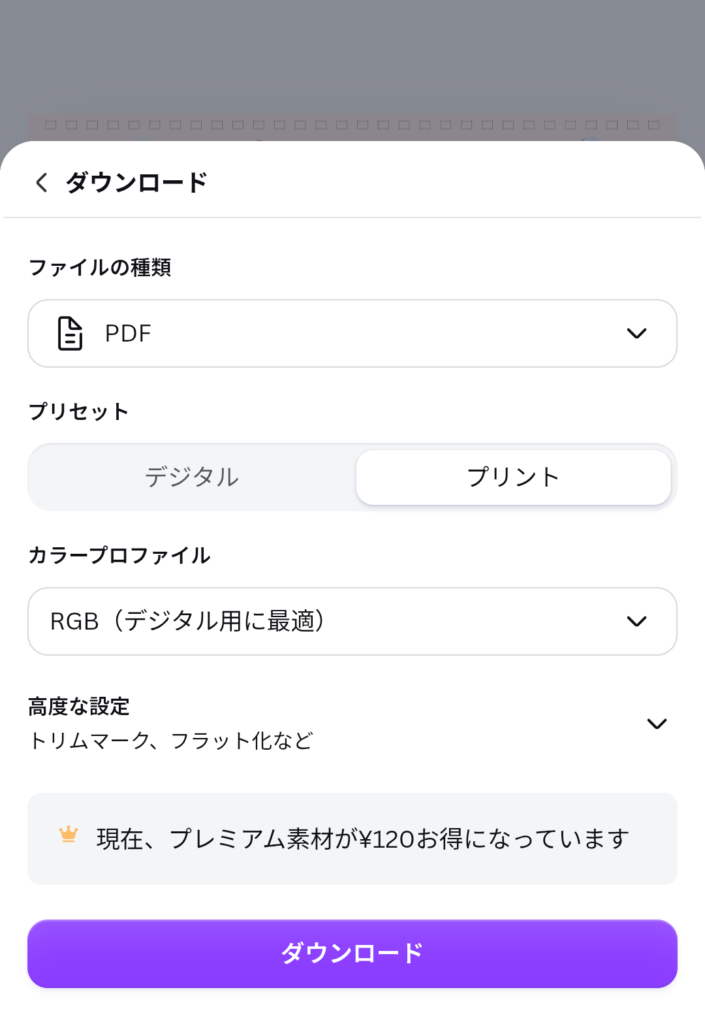
- Canvaの「共有」から、「PDF(印刷)」を選んでダウンロードする
- コンビニのアプリにPDFを登録する
✓ セブン-イレブン:「かんたんnetprint」
✓ ローソン・ファミリーマート:「ネットワークプリント」 - お店のコピー機で番号を入れるか、QRコードをかざして印刷する
「PDF(印刷)」は、画面用のPDFより画質がよく、印刷に向いています。
写真をたくさん入れると、ファイルが重くなって登録できないことがあります。そのときは、1か月ずつ分けてダウンロードすると登録しやすくなります。
印刷する前に、コピー機の画面で仕上がりを確認しておくと安心です。
・Canvaの印刷サービスに頼む方法もある
リング製本の壁掛けカレンダーにしたいときは、Canvaの印刷サービスで注文して、届けてもらうこともできます。
プレゼント用や、お客さまに配る分をまとめて作りたいときに便利です。料金や納期は変わることがあるので、注文する前にCanvaの画面で確認してください。
・本番の前に、1枚だけ試し刷りをする
画面で見た色と、印刷した色は、少しちがって見えることがあります。
また、紙のふちに近い文字や飾りは、切れてしまうこともあります。たくさん印刷する前に、まず1枚だけ印刷して確かめておくと、やり直しが少なくてすみます。
④ まとめ|まずは1か月分から作ってみよう
Canvaでのカレンダー作りは、次の3つの段階で進められます。
✓ 選ぶ:「2027 カレンダー 祝日」で検索して、週の始まりとページの数で選ぶ
✓ 変える:ブランドキットの色で、自宅用・仕事用に作り分ける
✓ 印刷する:サイズを先に決めて、試し刷りをしてから本番へ
自分で作ったカレンダーは、愛着がわきます。自分の暮らしや仕事の流れに合わせて作れるのも、手作りならではです。
いきなり12か月分を作ろうとすると、たいへんに感じるかもしれません。まずは1月の1枚だけ作ってみると、流れがつかめます。
年末のCanva作業として、年賀状とあわせて作るのもおすすめです。
年賀状の記事(11/10)

Canvaで動画も作ってみたい方は、こちらもどうぞ。