・電子書籍と紙の本、何が違うの?設定で失敗しない?
・テンプレートで本当に時短できるの?
ペーパーバック出版は、テンプレートさえ作ってしまえば、思ったより簡単に続けられます。
難しそう、設定が複雑そう、と感じている方も多いと思います。私自身もそうでした。でも実際にやってみると、最初の1冊さえ乗り越えれば、2冊目からは驚くほどスムーズに進みます。
この記事では、私が実際に経験した失敗と発見をもとに、以下のことをお伝えします。
- KDPペーパーバックの本文テンプレート(Wordマージン設定)の作り方
- 表紙テンプレートの作り方(KDP計算ツール+Canvaの活用)
- 電子書籍の仕様をそのまま紙本に使うと起きる落とし穴
「電子書籍はもう出した、次は紙の本も出してみたい」という方にも、「これからKDPを始めたい」という方にも、参考にしていただける内容です。
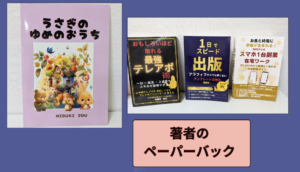
下記は私がペーパーバック化した著書
ペーパーバック出版、結論から言うと「テンプレートで誰でもできる」
結論からお伝えします。KDPのペーパーバック出版は、テンプレートを一度作ってしまえば、次からは原稿を流し込むだけです。

※この図はPDF化する前の両開きWordテンプレート(型)例
なぜそう言えるのか。理由は、電子書籍との違いが実はそれほど多くないからです。
電子書籍と比べたとき、ペーパーバックで追加で必要になる作業は、大きく分けてこの2つだけです。
- 本文のPDFを作る(Wordのペーパーバック用原稿のPDF書き出し)
- 表紙のサイズを計算して作り直す(KDPの計算ツールを使う)
この2つの「型」を一度作ってしまえば、あとは次の本でも同じテンプレートを使い回せます。
また、ペーパーバックは「やり直しができない」と思い込んでいる方も多いのですが、実際には何度でも修正・再入稿が可能です。著者コピー(見本誌)を取り寄せて確認し、問題があれば直して再入稿する、というサイクルで進めていけます。私自身も最初は何度も確認と修正を繰り返しながら完成させました。
もうひとつ、ペーパーバックならではのレイアウトの工夫として意識していることがあります。それが挿絵・図解は奇数ページ(右側のページ)に配置することです。
本を開いたとき、右側のページは自然と目が向きやすい位置にあります。そのため、章の冒頭や重要な図解を奇数ページに置くと、読者にとって視覚的にわかりやすい紙面になります。電子書籍では意識しにくいポイントですが、紙の本ならではの読み心地に直結する部分です。
まずは出版の基本的な流れを把握しておくと、ペーパーバック設定もスムーズになります。
本文テンプレートの作り方(Wordマージン設定)
電子書籍の仕様を紙本にそのまま使うと失敗する
ここで、私が最初に経験した失敗談をお話しします。
私が初めてペーパーバックを出したのは、電子書籍を出した翌月ごろのことです。外注はせず、すべて自分でKDPのヘルプを読みながら進めました。KDPの説明は非常に細かく、しかも英語を日本語に翻訳したような文章が多いため、解読に時間がかかりました。それでもなんとか設定を終え、著者コピーを取り寄せたのですが、手元に届いた本を見て「イメージと違う」と気づきました。
原因は2つありました。
ひとつ目は、表紙の文字装飾です。
電子書籍の表紙で使っていた文字の装飾デザイン(影・グラデーションなど)は、画面上では綺麗に見えます。ところが紙に印刷すると、文字の輪郭がギザギザになって出てきたのです。
これは電子書籍と紙本の出力方式の違いから起きる現象です。紙本の表紙を作るときは、電子書籍の表紙をそのまま流用しないことをおすすめします。 文字はシンプルな装飾なしのフォントを使うのが基本です。表紙デザインについては後述の第3章で詳しく触れます。
ふたつ目は、本文の行間設定です。
電子書籍のリフロー型(文字サイズを変えたりピンチで拡大できるタイプ)では、読みやすさのために行間を広めにとることがあります。画面上では自然に見える設定です。
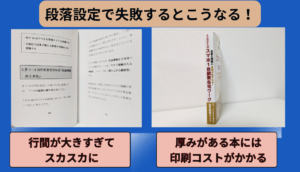
ところがこれをそのまま紙本に使うと、問題が起きました。私のビジネス本は15.24×22.86cm(6×9インチ)の四六判に近いサイズでしたが、行間が広すぎてページ全体がスカスカな印象になってしまったのです。
ビジネス本の場合、1ページに最低18行以上入るよう行間を調整することをおすすめします。 行間が広すぎると、内容がしっかりしていても「薄い本」に見えてしまいます。
下記写真は実際に私が失敗した例
(行間を広げ、ページ数が増えすぎて、厚みが出すぎた本に)
Wordでの余白設定(マージン)の基本
本文テンプレートを作るときに最初に設定するのが、Wordの「余白(マージン)」です。
KDPでは、ページ数に応じて推奨マージンの値が定められています。自分の本のページ数に合った数値をWordの「レイアウト→余白→ユーザー設定の余白」で入力します。
| ページ数 | 内側マージン(のどの余白)の目安 |
| ~150ページ | 1.52cm(0.6インチ) |
| 151~300ページ | 1.78cm(0.7インチ) |
| 301~500ページ | 2.03cm(0.8インチ) |
※外側・上下の余白はKDPの推奨値に従って設定します。最新の数値はKDPヘルプページでご確認ください。
段落スタイルも最初に整えておく
余白と同じくらい重要なのが、段落スタイルの設定です。
- インデント(字下げ)の統一
- ぶら下げ処理(句読点が行頭に来ないよう設定)
- 改行ルール(H2・H3見出しの前後の空きなど)
これらを最初にきちんと整えておくと、次に新しい本を書くときは原稿を流し込むだけで自然と読みやすい紙面になります。 最初の設定には少し時間がかかりますが、ここを手抜きしてしまうと毎回フォント調整や段落修正に追われることになります。
一度このテンプレートが完成したら、必ずWordテンプレートファイルとして保存しておきましょう。
表紙テンプレートの作り方(KDP計算ツール+Canva)
表紙はページ数が変わるたびに再計算が必要
本文テンプレートと違い、表紙テンプレートは本ごとに作り直す必要があります。
理由は、本のページ数によって背表紙の幅(本の厚み)が変わるためです。ページ数が多ければ背表紙は太くなり、少なければ細くなります。表紙は表・背・裏が一枚のデータになっているため、このサイズが本ごとに異なります。
また、縦書きか横書きかによっても仕様が変わります。
KDPの「表紙計算ツール+テンプレート生成ツール」を使う
KDPの登録画面の「本のコンテンツ」タブ内、表紙の項目に「表紙計算ツールとテンプレート生成ツール」へのリンクがあります。
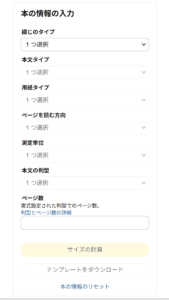
このツールに以下の項目を入力すると、自分の本専用の表紙テンプレートが自動生成されます。
- 本のサイズ(例:15.24×22.86cm)
- ページ数
- 本文の用紙の種類(白紙 or クリーム紙)
- 印刷タイプ(白黒 or カラー)
生成されたテンプレートをダウンロードすると、表・背・裏のガイドラインが入ったPDFファイルが手に入ります。
Canvaに取り込んでデザインする
ダウンロードしたテンプレートファイルをCanvaに読み込み(CanvaでPDFを開く→背景として配置する)、その上にデザインのパーツを重ねていきます。
このとき注意したいのが2つのポイントです。
①文字装飾は使わない
第2章でも触れましたが、影・グラデーション・立体感などの装飾を文字に加えると、印刷時にギザギザが出ることがあります。紙本の表紙では、文字はシンプルなフォントをそのまま使うのが基本です。電子書籍用に作った表紙を流用する場合は、文字部分だけ作り直すことをおすすめします。
②バーコード位置に画像を重ねない
裏表紙の右下には、KDPが自動でISBNバーコードを配置します。この位置に画像や装飾が重なっていると審査ではじかれます。テンプレートのガイドライン内でバーコードの位置を確認しておき、その範囲には何も配置しないようにしましょう。テンプレートにもともと書いてある寸法や説明注意書などは、消すようにしてください。
表紙が完成したらCanvaからPDFで書き出し、KDPの入稿ページにアップロードします。
Canvaを使った表紙デザインの詳しい手順は、以下の記事もあわせてご覧ください。

価格設定のリアル|カラー・文字数・ページ数が価格を決める
「内容に自信があるけれど、高すぎるかも」と感じた経験
ペーパーバックを出版するとき、多くの方が気になるのが販売価格ではないでしょうか。
電子書籍と違い、紙の本は印刷コストがそのまま販売価格に反映されます。私自身、最初に出したペーパーバックで、このことを身をもって実感しました。
そのときの本は本文が約5万字のボリュームで、読みやすさを優先してプレミアムカラー印刷に設定しました。内容には自信があったのですが、結果として販売価格は2,500円を超える設定になりました。「初めて手に取る方には少し高く感じるかもしれない」と正直思いました。
紙の本の価格は、主に以下の3つの要素で決まります。
| 要素 | 価格への影響 |
| 印刷タイプ(白黒 vs カラー) | カラーは白黒より大幅にコスト増 |
| ページ数(文字数) | ページが多いほど印刷費が上がる |
| 本のサイズ | サイズが大きいほどコスト増 |
仕様を見直したら、価格が大きく変わった
次に出したペーパーバックでは、最初からコストを意識した構成に切り替えました。
本文を白黒印刷に統一し、挿絵もすべて白黒で作成。文字数も約2.8万字にコンパクトにまとめました。内容を削ったのではなく、実践に必要な部分だけを残して凝縮したという感覚です。
結果として販売価格は1,850円に設定でき、前の本より約400円下げることができました。
個人的には、1,500〜2,000円前後が、初心者の方が「ちょっと買ってみようかな」と思いやすい価格帯だと感じています。
「薄い本=価値が低い」ではない
ボリュームを減らすことで価値が下がる、と思う方もいるかもしれません。しかし実際には逆でした。
必要な情報だけが凝縮されている本は、読む負担が軽く、行動に移しやすい。読み終えたあとに「やってみよう」と思える実用書としての完成度は、むしろ高まりました。
紙の本は厚くすればいいわけではなく、読者が実践しやすい形に整えることが大切です。仕様をひとつ見直すだけで、読者にとっても著者にとっても続けやすい出版スタイルが作れます。
電子書籍と紙本を組み合わせることで、出版が「楽しいプロジェクト」になる
電子書籍の原稿があれば、ペーパーバック化は現実的
「1日でペーパーバック出版」と聞くと、誇張に聞こえるかもしれません。しかし、電子書籍の原稿がすでに完成しているなら、決して不可能ではありません。
本文テンプレートと表紙ツールを活用すれば、作業の流れは非常にシンプルです。「次に何を設定すればいいかわからない」という迷いがなくなるだけで、集中すれば1日で完成に近づくのは十分に現実的でした。
ただし、すべての工程が短時間で終わるわけではありません。特に時間をかける価値があるのが挿絵・図解の作成です。紙の本では画面と違い、読者が自分で拡大できません。そのため、図解は最初から見やすいサイズ・レイアウトで作り込む必要があります。ここを丁寧に仕上げることで、本全体の完成度が大きく変わります。
テンプレートを整えたことで、出版が「作業」から変わった
もうひとつ、振り返って本当によかったと思うのが、Wordテンプレートの作り込みに最初から時間をかけたことです。
段落スタイル・インデント・行間・改行ルールをきちんと整える作業は、正直かなり手間がかかります。「このくらいでいいか」と思いたくなる瞬間も何度もありました。
しかし、ここを丁寧に作ったおかげで、次の本からは原稿を流し込むだけで自然と読みやすい紙面ができあがるようになりました。毎回フォント調整や段落修正に時間を取られることがなくなり、出版スピードが大きく上がりました。
電子書籍だけでなく紙の本にもそのテンプレートが使えるとわかったとき、「また次も作りたい」という気持ちが自然と湧いてきました。出版が大変な作業ではなく、積み重ねていく楽しいプロジェクトに変わったのです。
電子書籍をこれから始めたい方は、まず出版の基本的な流れを動画で確認するのがおすすめです。

まとめ|テンプレートと工夫で、出版は誰でも続けられるものになる
今回、ペーパーバック出版にあらためて挑戦してみて強く感じたのは、出版は特別なスキルではなく、仕組みと経験で誰でも続けられるものだということです。
この記事でお伝えしたポイントを整理します。
- 電子書籍の表紙の文字装飾は、紙本ではギザギザになることがある。表紙は紙本用に作り直すのが基本
- 電子書籍で広めにとった行間は、紙本では間延びして見える。ビジネス本なら1ページ18行以上を目安に設定する
- 本文テンプレートは一度作れば次からは流し込むだけ。段落スタイルまで整えておくとさらに時短になる
- 表紙はページ数ごとにKDP計算ツールで再作成。バーコード位置には何も重ねない
- カラー印刷・ページ数・サイズが価格を決める。白黒+コンパクトな構成で読者が手に取りやすい価格帯に近づけられる
最初の1冊に時間をかける価値は、必ずあります。そのテンプレートが、2冊目以降の出版を何倍も楽にしてくれるからです。
「電子書籍はまだで、これから出したい」という方は、まずKDPの登録までの出版の基本的な流れを確認しておくと、ペーパーバックへの道筋も見えてきます。
出版は才能ではなく、仕組みと行動でつくるもの。まずは最初の1冊のペーパーバックに、ぜひ挑戦してみてください。

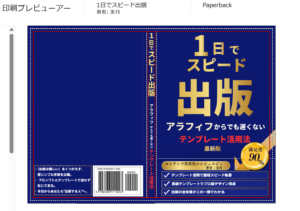
上記の本の印刷イメージを両開きの状態で確認する場合、赤色の点線以内に装飾や文字をおさめなくてはいけません。私はペーパーバックを、5冊出しましたが、赤の点線に文字が引っ掛からないよう気を付けました。外枠に沿った白点の部分が裁断される場所になります。
紙の本を出版する前に、まずKindle出版の初心者向けのコースで学びましょう。Kindle出版講座の無料体験はこちらです。