
Canva AIを使うようになって、SNSの投稿画像づくりはかなり楽になりました。以前は素材探しや写真の撮り直しに時間がかかっていましたが、今はAIに任せられる作業が増えています。
ただ、AIが出したものをそのまま使うと、なんとなく「自分らしくない」画像になってしまうこともあります。
この記事では、私がX・Facebookの投稿画像を作るときに、「AIに任せる部分」と「自分で直す部分」をどう分けているかを紹介します。
Canva AIに任せている部分
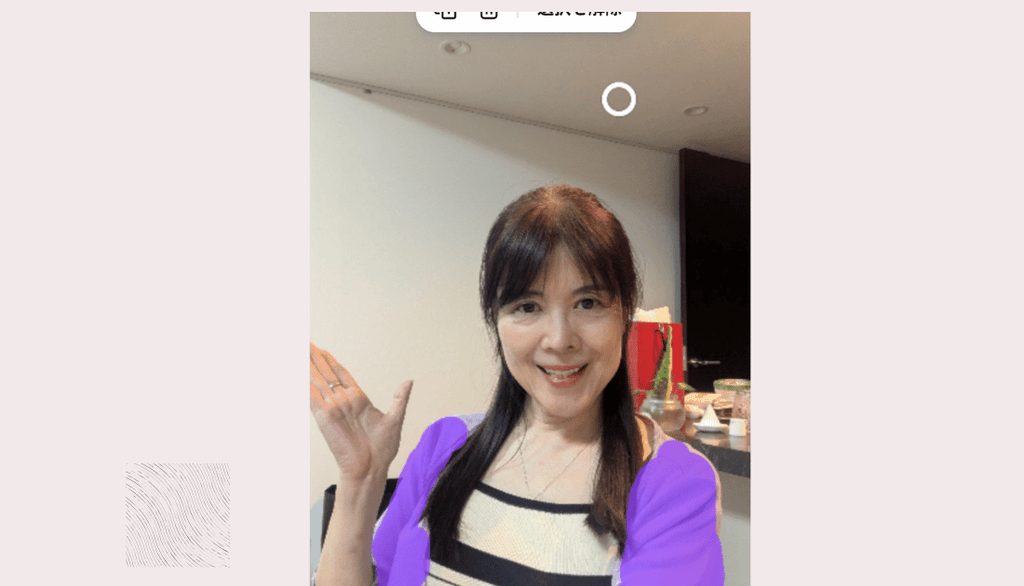
自分の写真の服の色や柄を変える(マジック加工)
投稿のたびに写真を撮り直すのは大変です。そこで、1枚の写真の洋服の色や柄をAIで変えて、何通りにも使い回しています。
カーディガンの色を変えたり、ジャケットや上着を羽織った雰囲気にしたりと、季節や投稿のテーマに合わせて調整できます。1枚の写真を「使い倒す」感覚です。
実際に使っている指示文(マジック加工)
「選択したカーディガンをライトブルーに変える」
変えたい部分をブラシで選択してから指示するだけなので、操作はシンプルです。
背景・イラスト素材を作る(マジック生成)場合
投稿のテーマに合う素材を探すのは、意外と時間がかかります。マジック生成を使うようになってから、この時間がぐっと減りました。
実際に使っている指示文(マジック生成)
「45歳くらいの女性がPC操作をしている。髪色は茶色でセミロング。机の上には花瓶とコーヒーカップ。全体の背景は薄い空色、水彩画タッチ、枠線は細い茶色。」
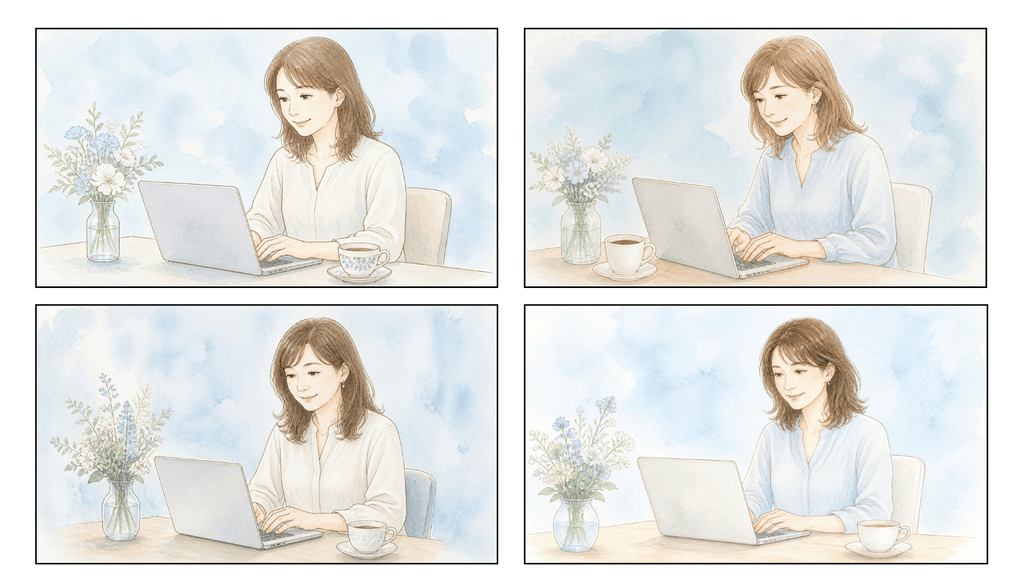
一つのプロンプトから作成されるのは4つのイメージ画像です。人物の雰囲気、小物、背景の色、タッチまで具体的に書くと、イメージに近い画像が出やすくなります。
画像に入れる文字場合
画像に入れる文字は比較的短い場合、正常な文字列に生成されます。文字を使う場合はできるだけ簡潔にすることをおすすめします。
自分で直している部分
文字の大きさと量
AIが作るデザイン案は、文字が小さく、たくさん詰め込まれていることがよくあります。SNSの投稿はほとんどの人がスマホで見るので、「スマホの画面で読めるか」を必ず確認しています。
画像の中の文字は、あとから入れる方法もあり
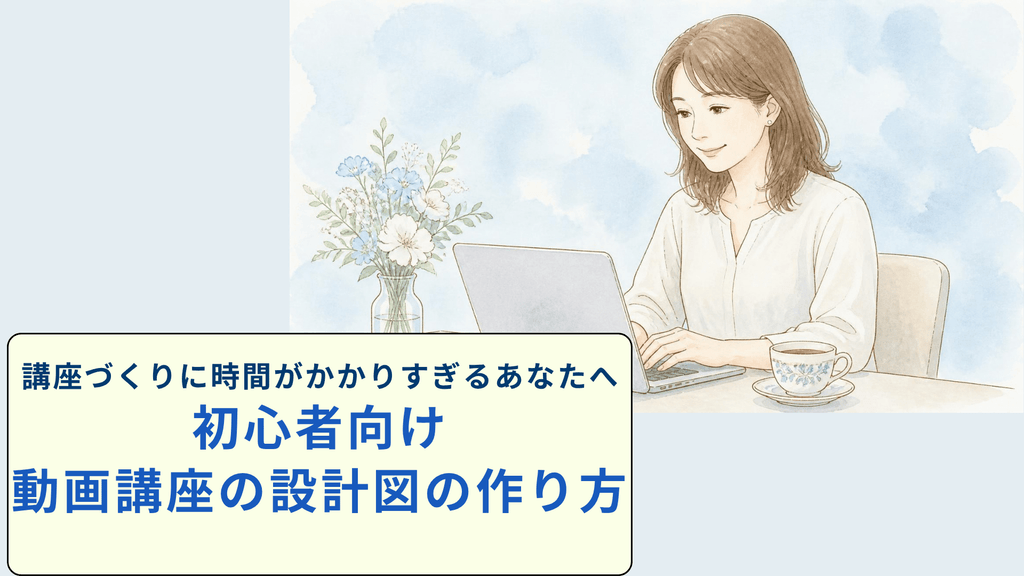
マジック生成で長い日本語のタイトル文字を指定すると、文字が崩れたり、指定したフォントにならなかったりすることがあります。
そのため、画像はAIで作り、タイトル文字はあとからCanvaのテキスト機能で入れることもいいでしょう?フォントは、「Noto Sans JP」などは読みやすいフォントになります。後から文字入れはひと手間ですが、仕上がりは確実にきれいになります。
言葉づかい
AIの提案する言い回しには、少し大げさな表現や、煽るような言葉が入ることがあります。私は発信の軸を大切にしたいので、そういう表現は自分の言葉に直しています。
色とフォントの統一感
AIに任せきりにすると、投稿ごとに色やフォントがバラバラになりがちです。見る人に「あの人の投稿だ」と気づいてもらえるよう、いつもの色・フォントに寄せて仕上げています。
写真の顔まわりは基本さわらない
AIで顔まわりを加工すると、雰囲気が変わりすぎてしまうことがあります。自分の写真を使うときは、顔はAIで加工しないと決めています。
XとFacebookで変えていること
同じ内容でも、XとFacebookでは画像を少し変えることがあります。
- サイズ:Xは横長、Facebookは正方形や縦長も使いやすい
- 文字量:Xは一言で伝わる短さに、Facebookは少し説明を入れても読んでもらえる
【画像:同じ内容をXサイズ・Facebookサイズで作った比較画像】
Canvaなら、1つのデザインをもとにサイズ違いを作れるので、手間はそれほどかかりません。
before/after 実例
実際に私の写真を使って作った投稿画像です。
【画像:AIで加工する前の写真 → 完成した投稿画像】
直したポイントは次の2つです。
- マジック加工で洋服の色を変更
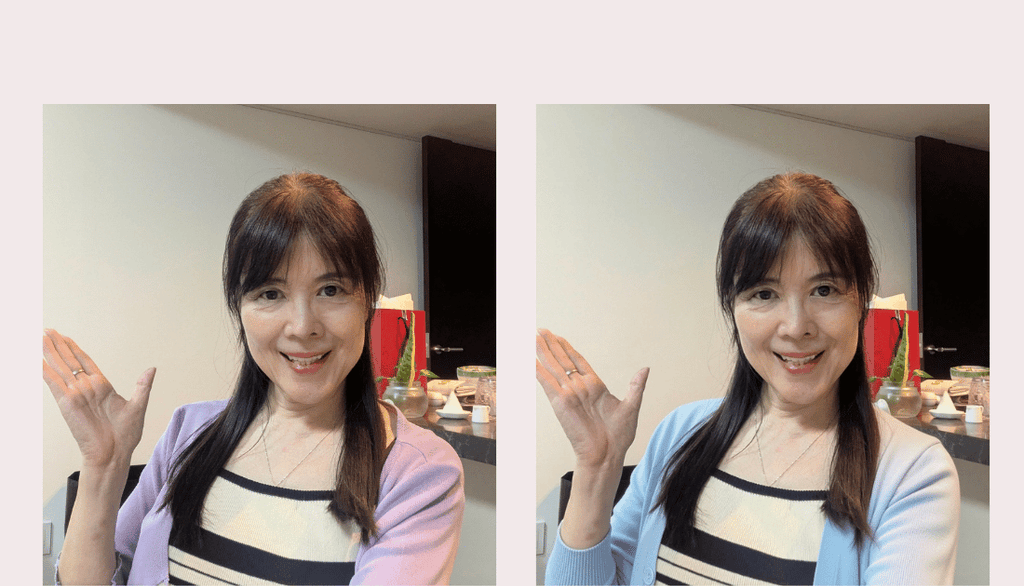
2。背景透過をして、顔がこちらを向くように、左右反転で向きを調整顔そのものはAIで加工せず、向きだけを通常の反転機能で調整しています。
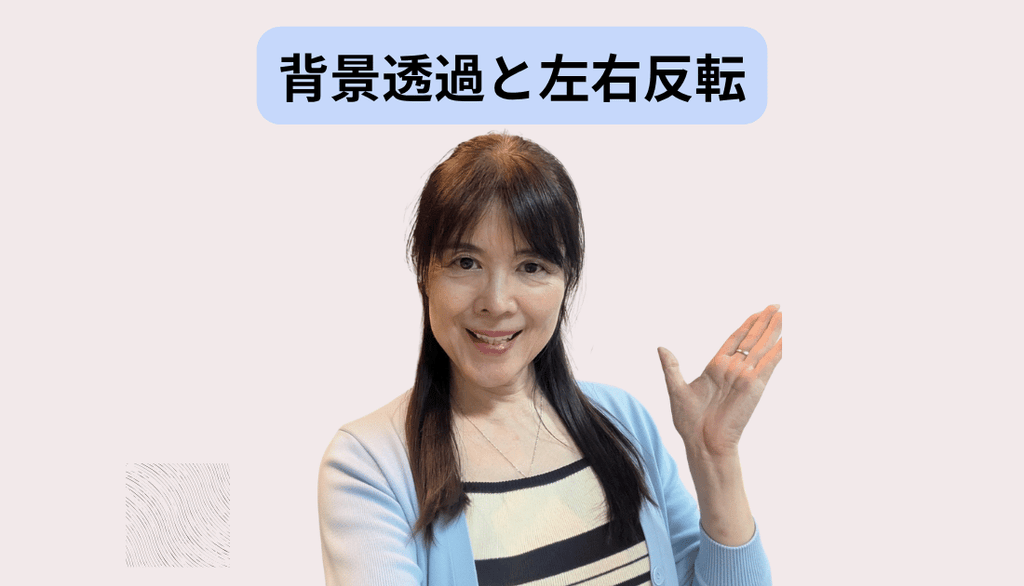
こうすると、自分らしさを残したまま、投稿に合った画像に仕上がります。
50〜60代の方がつまずきやすいポイント
「AIが作ったから正しい」と思ってしまう
AIの案は、あくまでたたき台です。文字の読みやすさや言葉づかいは、必ず自分の目で確認しましょう。
案が多すぎて選べなくなる
AIは次々に案を出してくれるので、かえって迷ってしまうことがあります。最初から「3案だけ見て決める」とルールを作っておくと、迷う時間が減ります。
色や素材を詰め込みすぎる
便利な素材が手に入ると、つい全部使いたくなります。色は3色まで、素材は1〜2点までを目安にすると、すっきり見やすい画像になります。
まとめ
Canva AIは、たたき台を早く出してくれる頼もしい存在です。でも、仕上げは自分の手で行うのがいちばんだと感じています。
最後のひと手間で、「その人らしい投稿」になります。
画像だけでなく、動画づくりにもCanva AIを活用したい方は、講座一覧ページもあわせてご覧ください。