初心者でもCanvaで電子書籍の表紙作成ができる

初心者のわたしでも、電子書籍の表紙って作れるのかしら…?
大丈夫。Canvaならテンプレートを使って“誰でも簡単に”作れますよ!
kindleなど電子書籍出版サービスなどでは文章以外に表紙の準備も必要です。
有料のプロのデザイナーさんに頼むのもありですが、簡単にプロ並みのデザインが自作できるなら、言う事ありませんよね。
この記事では基本的な表紙作成手順を解説。アプリをダウンロードしたら、手順通りにいくと作業時間は約20分くらいです。
わりと感じのいい電子書籍の表紙を作成できると思います。ぜひ参考にしてみてください。
動画もみていただけるようになっています。
Canvaで簡単作成! 20分で電子書籍の表紙の手順!
Canvaは無料で使えるデザイン神アプリ
Canvaでは無料アプリをダウンロードもでき、簡単に電子書籍の表紙を作成できる神アプリです。(有料版あり)
Canvaは、アプリ版・PC版どちらも無料で利用でき、電子書籍の表紙作成にも最適です。(有料版もあり)⇩

ダウンロードができたら、
Canvaを開いて「デザインを作成」
トップ画面で 「+デザインを作成」
検索窓に「kindle表紙」または「電子書籍」
空白のテンプレート を選択
※サイズは自動でKindle向けになっています
テンプレートを選ぶだけで一気に完成に近づく
● 左側メニュー → テンプレート
● イメージに近いデザインを選択し、空白キャンバスに挿入
テンプレのパーツはほぼ独立しているので編集しやすい!
不要部分 → クリック → ゴミ箱で削除
画像・図形 → クリック → サイズ変更
色変更 → 上部メニューから
タイトルやサブタイトル
タイトル部分をクリックして入力を変更するだけ。
新規で追加したい場合は…
👉 左メニュー 「T(テキスト)」 → 追加
文字編集の基本
色変更:文字を選択 → 上部の「A 色」
大きさ調整:文字を選択 → 四隅をドラッグ
フォント変更:上部フォントメニュー(無料200種類以上)
外部画像をアップロードする場合
左メニュー → 素材 → アップロード
自分の写真、イラストなどを自由に使用できます。
背景を消したいときは…
👉 写真をクリック → 背景削除(有料版)
※1か月の無料体験で使用可能
※「背景削除機能」は、Canva有料版についている機能のため、1か月有料版の無料体験をして試してみてください。
文章だけだとまだイメージしにくいなぁ…
動画もあります!手順が一発でわかりますよ
動画での視聴はこちらが参考になります。
作成時間は約10分!
電子書籍の表紙作成に興味があるなら
出版全体の流れも知っておくと役立ちます
Kindle出版の全手順を無料動画で学べます。⇩
Canvaで目を引く電子書籍はこれで完璧ーポイント3選!

目を引く電子電子書籍の画像
Canvaで電子書籍の表紙を目立たせるには以下のポイントに注目!
・①タイトルの文字を大きくする
電子書籍は「スマホの小さな画面」で見られるため、
文字を大きく太く が鉄則。
そのためタイトルの文字が大きく印象が強いほうがインパクトがあり、興味をそそられることになります。
表紙いっぱいにタイトルを広げてもいいかもしれません。
・②一目で内容がわかる題名
読者は“立ち読み”がほぼできません。
「誰に向けての本?」
「どんな悩みが解決する?」
「読むとどうなる?」
これが一瞬で伝わるタイトルが必須。
そのため、一目でどんな内容かわかるタイトルにする必要があります。
具体的には「どんな人に向けた」「どんな内容」または「この本を読むとどう改善する」などがはっきりとわかるタイトルとサブタイトルにしてください。
・③著者の肩書きを明記
著者の肩書の表記・・どんな立場の人=何の専門の人
これがある方が、権威性があり印象が強くなります。
肩書があると権威性UP → クリックされやすい!
例えば、
10年の保険営業経験を持つFP
100人を結果に導いたダイエットサポーター
○○研究所 △△コーチ
などです。
<ここまでのまとめ>
大きなタイトル文字、内容のわかりやすさ、著者の肩書の3点について意識しましょう。
そうすると初心者でもセンスある電子書籍の表紙になります。
✨さらにプロっぽくする7つのテクニック
・テーマに合うフォントを選ぶ
Canvaでは300を超えるフォントの種類があります。
有料のものもありますが、無料で使用できるものは200以上あります。テーマに合うデザインを選んでいきましょう。
・文字エフェクトを使う
著者は「影付き」や「浮き出し」をよく使います。これらの効果を使用すると、よりプロっぽくなります。
・色は3色以内
多様な色を使うと全体のまとまり感に欠けます。
できたら2色くらい、多くても3色使いをメインにしていきます。
・テーマ文字を思い切り大きく
電子書籍のテーマの文字はかなり大げさにする。
表紙全体の1/4~1/3くらいのイメージで大きくすると目立った良い表紙になります。
・本の帯を付ける。
表紙に「帯」を付けると、内容が視覚的にまとまり、読者の注意を引きやすくなります。
必須ではありませんが、印象を強くしたい場合におすすめです。
作り方は簡単です。
Canvaの左側メニューの「素材」をクリックし、検索窓に「正方形」と入力。
出てきた正方形を選択し、本の下部へドラッグして横長に変形させると、
帯のように仕上がります。
・数字を入れる。
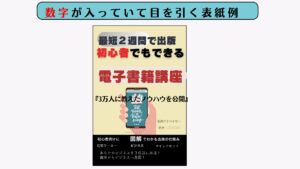
表紙タイトルには 数字を入れると一気に目に止まりやすくなります。
例:
「3万人に教えた○○」
「最短2週間でできる○○」
数字は具体性が出て、信頼感のある表紙になります。
・年代、期間、職業を入れる。
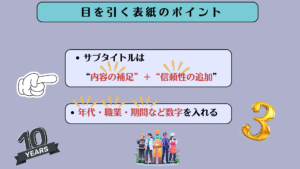
「サブタイトルは内容などの補足事項を追加」
「50代女性が・・・」「20年間学校給食に従事した管理栄養士が教える・・・」
年代・期間・職業などの“具体的な事実”が加わることで、
読者が「この人の話なら信用できる」と感じやすくなります。
Canvaで爆速デザイン!初心者でも使える時短ワークフロー では時短を考えた工夫を紹介。
Kindle出版でプロ並みの表紙を0円で作る方法 こちらの動画も参考になります。
★デザインに自信がない時はプロに依頼!
でも、時間がない時はプロに頼む方がいいのかな?
はい、有料になりますが仕上がりは安定しますよ
作成はなんとかできそう、納得いくデザインにならない場合は、経験のあるプロに頼んだほうが早いです。だいたい納品に3日ー7日くらいかかります。
ココナラというサイトがあり、こちらでも発注可能です。
外注に興味のある方はこちらから会員登録して、電子書籍の表紙で検索してみてください。
★プロに依頼する場合の目安
相場:3,000円〜数万円
納期:3〜7日程度
外注先:ココナラ が簡単
👉 ココナラで「電子書籍 表紙」で検索してみてください。
⇩
Canvaは直観で操作可能なアプリです。
慣れると5分、10分で電子書籍の表紙が作成できます。
表紙作成以外にもいろいろな活用法(電子書籍本文、プレゼン資料)があります。
関連記事はこちら ⇩ ⇩
Canvaで「プレゼン資料・提案書・ポートフォリオを作る方法」
出版全体の流れも知っておくと役立ちます。
出版の全手順を無料動画で確認できます👇
「表紙の作成依頼」
現在決まっている「タイトル・サブタイトル」(後から変更OKです。)
これらを記載のうえ、フォームからお気軽にお問い合わせください。