・フォントを直感で選んでいたら、世界観がバラバラになっていた。
・テンプレートを変えるたびに雰囲気が変わる…それ、統一感がない状態です
はじめに|Instagramは「見た目」が命
Instagramの投稿、なんとなく作っていませんか?
私自身、アカウントを途中で変えたことで一度フォロワーをゼロに戻した経験があります。その失敗を通じて気づいたのは、「投稿の中身」より先に「見た目の印象」が離脱を決めるということでした。
どんなに良い内容を書いても、画面をスクロールする0.5秒で「なんかダサい」と思われたら読んでもらえません。
でも安心してください。CanvaをPCで使いこなすだけで、センスがなくてもプロっぽい投稿は作れます。
この記事では、私が3年間・300枚以上のデザインを作る中で見つけた「おしゃれに見える3つの法則」と、PCでのCanva操作手順をまるごとお伝えします。
Canvaを始める前に知っておきたい「おしゃれ投稿」の3原則
テンプレートを開く前に、まずこの3つを頭に入れておいてください。これを知っているかどうかで、仕上がりが大きく変わります。
① 文字は大きく・目立たせる
Instagramのタイムラインは、縦にスクロールしながら流し見されます。そのわずか一瞬で「読もう」と思ってもらうには、文字が即座に目に飛び込んでくることが必須です。
よくあるNGは、背景と文字の色が似ていて読みにくいパターン。文字は背景とコントラストをしっかりつけ、メインのメッセージは画面の中央に大きく配置しましょう。「少し大きすぎるかな?」と感じるくらいがちょうどよいサイズ感です。
② 色は3色以内にまとめる
色が多すぎると、見た目がにぎやかになりすぎて「安っぽい印象」になります。プロのデザイナーが作った投稿が洗練されて見えるのは、実は使う色を徹底的に絞っているからです。
基本は「メインカラー・サブカラー・アクセントカラー」の3色。迷ったときはテンプレートの色をそのまま活かすのが一番手軽で失敗しません。自分のブランドカラーが決まっている方は、それを軸にするとSNS全体の統一感も自然と生まれます。
③ 素材のジャンルを統一する
花のイラストと写真の人物と手書き風アイコンを同じ画面に並べると、どこかちぐはぐな印象になります。素材は「テイスト」を揃えることが大切です。
たとえば「シンプル・線画系」で統一する、「ナチュラル・植物系」で統一する、といった具合です。Canvaの素材検索では同じキーワードで絞り込むだけで自然とテイストが揃うので、初心者でも実践しやすい方法です。
この3原則、実はアイキャッチ画像にもそのまま応用できます。私がCanvaで100個以上のアイキャッチを作る中で気づいたNGデザインについてはこちらの記事で詳しくまとめています。Instagram投稿と合わせて読むと、デザインの「やってはいけない」がより明確になりますよ。
👉 100個作ってわかった!CanvaアイキャッチのNGデザイン3選
CanvaでInstagram投稿を作る手順【PC編】
その前に、少し私の話をさせてください。
「Canvaは簡単」とよく言われます。でも正直に言うと、私も最初はかなり戸惑いました。
操作を調べながら、デザインも研究しながら、おそるおそる画像を作っていたので、最初の頃は1枚仕上げるのに1時間かかることも珍しくありませんでした。「簡単って聞いたのに…」と思ったのを今でも覚えています。
それが慣れてくると20分、30分でできるようになり、気づけば色合いやコントラストの調整、アニメーション、スライド動画まで自分でこなせるように。今ではSNSごとに自分用のテンプレートを作って、時短で投稿画像を量産する仕組みができています。最近はAI画像を取り入れることも増えました。
そしてもう一つ、上達を加速させた習慣があります。それは「他の人の投稿を研究すること」です。InstagramでもTikTokでも、どんな投稿が反応を集めているか観察して、自分のデザインに取り込んでいく。センスは生まれつきではなく、見る量と作る量で育つものだと実感しています。
だから最初は時間がかかって当然です。まずは操作に慣れることを目標にしてください。
Step 1|Canvaを開いて「+デザインを作成」を押す
Canvaにアクセスしたら、トップ画面の「+デザインを作成」をクリックします。まだCanvaのアカウントをお持ちでない方は、無料で登録できます。

Step 2|「Instagram投稿(正方形)」を選ぶ
まず、デザインを作成をクリック

検索欄に「Instagram」と入力すると、投稿サイズの候補が表示されます。今回はnstagram投稿(正方形)を選びましょう。

用途に応じて以下も選べます。
- Instagramストーリー:縦長・9:16サイズ
- リール動画:動きのある縦型動画
- カルーセル投稿:複数枚スライド
Step 3|テンプレートを選ぶ
左側にInstagram用のテンプレートが一覧表示されます。シンプルなもの・華やかなもの・文字多めのものなど種類が豊富です。

選ぶときのコツは「自分のジャンルの雰囲気に近いもの」を選ぶこと。ライフスタイル系ならナチュラル・温かみのある色味、ビジネス・情報発信系ならシンプルでコントラストがはっきりしたものが馴染みやすいです。
気に入ったテンプレートをクリック(または右の編集エリアにドラッグ)すると読み込まれます。
テンプレートの選び方に慣れてきたら、次は「いかに素早く作るか」を意識してみましょう。デザインを時短で量産するためのワークフローについては、こちらの記事が参考になります。

Step 4|文字を編集する
テンプレートの文字部分をクリックすると青い枠で囲まれた編集状態になります。そのまま自分のテキストを入力しましょう。
編集状態でできる操作はこちらです。
- 四隅をドラッグ → 拡大・縮小
- ゴミ箱マーク → 削除
- +マーク → 複製
- ドラッグ → 位置を移動
- 回転ハンドル → 角度を変える

Step 5|フォントを変更する
上部のフォント名をクリックすると、フォント一覧が表示されます。左側のパネルからも変更可能です。
フォント選びのポイントは「1投稿に使うフォントは2種類まで」。タイトルに目立つフォント、本文に読みやすいフォントという組み合わせが基本です。
Step 6|素材を追加する
写真やアイコンを加えたい場合は、左パネルの「素材」をクリックして検索します。例えば「花」と入力すると花のイラスト・写真・アイコンが一覧表示されます。好みのものをクリックまたはドラッグで配置できます。
テイストを揃えることを忘れずに。同じキーワードで検索した素材は自然とテイストが統一されやすいのでおすすめです。

選んだ花を右画面にドラッグして、大きさ角度を調整して配置させます。
Step 7|文字色を変える
文字を選択した状態で、上部の「A(文字色)」をクリックするとカラーパレットが開きます。ブランドカラーがある方はカラーコードで直接指定することもできます。
Step 8|Instagramへ投稿する
完成したら右上の「共有」をクリック。
共有 → Instagram → モバイルアプリから投稿 → QRコードをスマホで読み取る
この手順でそのままInstagramに投稿できます。PCで作ってスマホで投稿、という流れがとてもスムーズです。
もっとおしゃれにしたい!CanvaのワンランクUPテクニック
基本操作に慣れてきたら、次はひとランク上の表現に挑戦してみましょう。ここからが「なんかおしゃれ」と言ってもらえるゾーンです。
① 自分で撮った写真をアップロードして使う
テンプレートの素材だけでなく、自分で撮影した写真を使うと一気にオリジナリティが上がります。
左パネルの「アップロード」から画像ファイルを選ぶだけで、すぐにキャンバスに配置できます。カフェで撮った一枚、手元の写真、自分の顔写真など、世界に一つだけの素材として活用できます。
写真を配置したあとは、Canvaの「写真を編集」機能で明るさ・コントラスト・彩度なども調整できます。フィルターをかけるだけでもぐっと雰囲気が変わるので、ぜひ試してみてください。
② 「アニメート」で動きのある投稿にする
静止画に動きを加えると、タイムラインで目を引く効果が高まります。
テキストや図形を選択した状態で上部メニューの「アニメート」をクリックすると、フェードイン・スライド・バウンスなどさまざまな動きのエフェクトが選べます。全体にアニメーションをかけることも、パーツごとに個別に設定することも可能です。
動画として書き出せばInstagramのリール投稿やストーリーにも使えます。静止画だけで勝負していた頃より、反応が変わることを実感できるはずです。
③ カルーセル投稿(複数枚スライド)への応用
Instagramには複数枚の画像を横にスワイプして見せるカルーセル投稿という形式があります。これは「続きが気になって最後までスワイプしてしまう」という特性があり、エンゲージメント(保存・いいね・フォロー)が上がりやすい投稿形式として注目されています。
Canvaでは1つのデザインにページを追加していくだけで複数枚のスライドが作れます。1枚目で「問い」を投げかけ、2〜4枚目で解説、最終ページで「まとめ+フォローを促す一言」という構成が王道です。情報発信・教育系のアカウントには特に相性がよい形式です。
④ Kindle出版の表紙をそのままInstagramに流用する
これは私が実際にやっている方法で、Kindle出版とInstagram発信を同時に進める一石二鳥のテクニックです。
Canvaで電子書籍の表紙を作ったら、そのデザイン画面から直接Instagramに投稿または出版予告ができます。
手順はこちらです。
右上の「共有」→「すべてを表示」→ 下にスクロールして「ソーシャル」→「Instagram」を選択 → 日付を設定して予告投稿
新刊の発売前に予告投稿をしておくと、フォロワーへの告知と期待感の醸成が同時にできます。表紙デザインを別途作り直す手間もなく、一つの作業で二つの成果が生まれる仕組みです。Kindle出版を軸に発信している方には特におすすめの活用法です。
⑤ AI画像を取り入れてオリジナリティをさらに高める
最近は私自身もAI生成画像をCanvaのデザインに組み込むようになりました。noteのアイキャッチ画像や記事の挿絵として活用しています。
Canva内にもAI画像生成機能が搭載されており、テキストで指示を入力するだけでオリジナルのイラストや背景画像を作れます。フリー素材では見つからない「自分だけの世界観」を表現したいときに重宝します。
完全にオリジナルな画像なので著作権の心配もなく、ブランドの世界観を統一しやすいのも大きなメリットです。
これらのテクニックは一度に全部やろうとしなくて大丈夫です。まず基本を繰り返して体に覚えさせ、慣れてきたら一つずつ取り入れていく。それが長く続けるコツでもあります。
Kindle出版の表紙をCanvaで作る具体的な手順については、こちらの記事で詳しく解説しています。Instagram投稿と表紙作成を一度に覚えてしまえば、発信の仕組みがぐっとラクになります。
Canva無料プランでどこまでできる?有料との違い
正直に言うと、私は最初しばらく無料プランを使っていました。
使ってみた感想は「あれ、これで十分じゃない?」でした。組み合わせ次第でじゅうぶんおしゃれなデザインが作れましたし、投稿画像として使うには申し分ない仕上がりになっていました。
ただ、デザインしているうちに「このテンプレートいいな」「この素材を使いたい」と思うものが、よりによって有料プランのものだったりするんです。それが積み重なったことをきっかけに、30日間の無料お試し期間を経て、プロプランへ移行しました。
無料プランと有料プランの主な違い
実際に両方を使ってみた私の感覚では、「大きな壁がある」というより「じわじわ便利になる」という表現が近いです。
特に実感した差をまとめると次のとおりです。
① マジックリサイズ(サイズ自動変換) プロプランの目玉機能のひとつです。Instagram用に作ったデザインを、ワンクリックでX用・Facebook用・TikTok用のサイズに自動変換してくれます。SNSを複数運用している方には、これだけで有料にする価値があると思います。ただし、自分用のテンプレートをSNSごとに作っておけば、無料プランでも十分時短で対応できます。
プロプランには、SNSへの予約投稿機能もあります。複数のSNSを運用している方は、スケジューリング機能を使うことで投稿の仕組み化がさらに進みます。Canvaプロ(有料版)にはなりますが、詳しい使い方はこちらをご覧ください。
② 素材・テンプレートの豊富さ 無料プランでも25万点以上のテンプレートと20万点以上の写真素材が使えます。有料プランになると素材数は大幅に増え、1億点を超える写真や素材にアクセスできるようになります。テンプレートも無料版の15倍以上と言われており、選択肢の幅が格段に広がります。
③ 背景リムーバ(背景の自動削除) 人物写真や商品画像の背景をワンクリックで削除できる機能です。無料プランでは使えません。自分の写真を素材として使いたい方には特に便利な機能です。この機能、私はかなり使っています。どうしても写真を撮ったあとで、不要な人物が背景に入っていたりします。特にブログアイキャッチやSNS投稿に人物を入れる投稿作成にはこの機能がいつも活躍しています。便利な機能です。
👇先日訪れた「天空の湯」での食事風景の自撮り写真をCanvaで背景除去後、左右反転させた画像に。
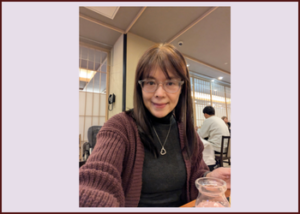
左:温泉スパで食事中にとった写真 右:背景を除去してさらに編集した画像
④ ブランドキット 自分のブランドカラー・フォント・ロゴをCanvaに登録しておき、どのデザインにも一括適用できる機能です。複数のSNSで世界観を統一したい方にとっては、作業効率を大きく上げてくれます。
⑤ SNS予約投稿機能 プロプランでは、InstagramやFacebook・Xなど複数のSNSに、日時を指定して予約投稿ができます。投稿の仕組み化を進めたい方にはうれしい機能です。
⑥ バージョン履歴 過去に保存したデザインの状態に戻せる機能です。「あの時のデザインの方が良かった」という場面で役立ちます。
⑦ ストレージ容量 無料プランは5GB、プロプランは1TBまで拡大されます。動画素材や画像を大量にアップロードする方には差が出てくる部分です。
結局、どちらがいい?
最初は無料プランで十分です。
まずは操作に慣れること、自分のジャンルに合ったテンプレートを見つけること、それだけに集中してください。無料でも組み合わせ次第でじゅうぶんプロっぽい投稿は作れます。
慣れてきて「もっとここを効率化したい」「この機能が欲しい」と感じたタイミングで、30日間の無料トライアルを試してみるのがおすすめです。昨年くらいまで、年間に1万円以上払っていましたが、最近料金が改定され、個人向けが月額1,180円、または年払いで年間8,300円 とコスパもよくなりましたし、毎月の素材サイト代と思えば決して高くはありません。
まとめ|Canva×Instagramで発信を仕組み化しよう
ここまで読んでくださったあなたは、きっと「発信を続けたい」「でも時間も手間もかけすぎたくない」という気持ちをお持ちではないでしょうか。
その答えが、Canva×Instagramの仕組み化です。
一度テンプレートを作れば、あとはずっと時短
最初の1枚は時間がかかります。でもそれでいいんです。その1枚が、あなただけのテンプレートになります。
色・フォント・レイアウトを一度決めてしまえば、次回からは文字と写真を差し替えるだけ。私自身、今では1投稿あたり20〜30分で仕上げられるようになりました。「毎回ゼロから作る」をやめた瞬間から、発信が楽になります。
SNSのサイズを変えるだけで横展開できる
Instagramで作ったデザインは、サイズを変えるだけでXにもFacebookにもnoteのアイキャッチにも使い回せます。1つのデザインを複数の場所で活かす。これがコンテンツを仕組み化する基本の考え方です。
発信するたびにゼロから作っていては、時間がいくらあっても足りません。一つの素材を複数のSNSに横展開する習慣が身につくと、発信のハードルがぐっと下がります。
Kindle出版×Instagramで信頼と集客を同時に作る
私がCanvaを使い続けている一番の理由は、電子書籍出版とSNS発信を一つのツールで完結できるからです。
Kindle出版の表紙をCanvaで作り、そのままInstagramに出版予告として投稿する。新刊が出るたびにこのサイクルを回すことで、フォロワーへの告知・信頼の蓄積・集客が同時に進みます。「書く力」と「見せる力」を掛け合わせると、発信の質が一段上がります。Canvaはその両方を支えてくれるツールです。
最後に
センスは生まれつきではありません。見る量と作る量で育つものです。
最初は1時間かかっても、続けていれば必ず短くなります。私がそうだったように、あなたも気づいたら「あれ、いつの間にかサクッと作れるようになってる」という日が来ます。まずは1枚、作ってみてください。完璧じゃなくていい。投稿してみることが、一番の近道です。
Canvaの使い方をもっと体系的に学びたい方へ
この記事でお伝えしたCanvaの操作や発信の仕組み化は、私が実際にKindle出版×SNSで実践してきた方法をベースにしています。
「Canvaで表紙を作って、Kindleで出版して、SNSで発信する」という一連の流れを、もっとしっかり学んでみたいという方には、無料の動画講座をご用意しています。
難しい操作は一切なし。50代から始めた私が実際にやってきた手順を、そのままお伝えしています。まずは気軽にのぞいてみてください。