・スマホで読みやすいのはどっち?
・絵本・レシピ本・文章本、それぞれ何を使えばいい?
そもそもPDF固定レイアウトとリフロー型の違いとは?
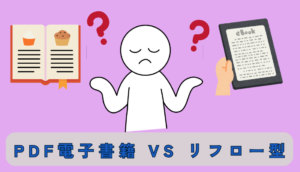
写真や図を多く入れたい方が最初に悩むのが「どの形式で出版すればいいのか」という問題です。
私が2022年に受講したオンライン電子書籍コースで、印象に残っている受講生の方がいました。普段は作り置き料理代行の仕事をされていて、出版の動機や料理の工夫は文章でしっかり伝えつつ、レシピ写真も一緒に載せたい、と考えておられました。
ある時、その方から相談を受けたことがあります。多忙でなかなか出版まで進めない、とのことでした。話を聞いてみると、文章はある程度できあがっていて、そこにレシピもプラスしたかったようです。ただ、写真をどう配置すればいいのかがわからず、かなり迷っておられました。文章を仕上げるだけでも相当なエネルギーが必要だったのでしょう。その次のステップである写真配置まで、頭が回らない状態だったのだと思います。
このエピソードからも、文章も写真も多く乗せる本の形式選びと写真配置は、出版の大きな壁になりやすいことがよくわかります。
KDP(Kindle Direct Publishing)では主にPDF固定レイアウトとリフロー型の2種類が使われています。この2つは見た目や読者体験が大きく異なるため、本の内容や読者層に合わせて正しく選ぶことが大切です。
次の見出しでは、それぞれの特徴を詳しく解説します。文字を拡大するにつれてテキストが自動的に流れるリフロー型と、紙の本をそのまま電子書籍にしたようなレイアウトを保つ固定レイアウト型——あなたの本にはどちらが合っているか、一緒に確認していきましょう。
固定レイアウト(PDF)とは?
固定レイアウトとは、文字・画像・デザインの位置がページに固定されている形式です。PDFファイルがその代表例です。
紙の本をそのままデジタル化したようなイメージで、どの端末で開いても著者が意図したレイアウトがそのまま表示されます。ページをめくるたびに、デザインが崩れることなく美しい見た目を維持できるのが最大の特徴です。
写真集・絵本・レシピ本・フォトブックなど、画像やビジュアルが中心の本に向いています。文字よりも図解やイラストで内容を伝えたい場合、固定レイアウトを選ぶと読者に意図通りのデザインを届けられます。
一方で注意が必要なのは、スマホやタブレットでの表示です。固定レイアウトは画面サイズに合わせて内容が自動調整されません。そのため小さな画面で開くと文字や画像が縮小表示され、読者が右左にスライドしながら読む必要が生じることがあります。文字が多い本を固定レイアウトで出版すると、目の悪い方や高齢の読者には読みにくく感じさせてしまう可能性もあります。
リフロー型とは?
リフロー型とは、画面サイズや読者の設定に合わせて文字や行間が自動的に流れて調整される形式です。Kindleの電子書籍の大半はこのリフロー型で作られています。
リフロー型の最大の特徴は読者が自分好みに表示を調整できる点です。スマホの小さな画面で読むとき、ピンチ操作やダブルタップで文字を拡大しても、文字が画面に合わせて自動的に流れ直されるため、横スクロールなしでスムーズに読み進められます。文字サイズ・行間・フォントを読者が自由に変更できるため、長文の文章本や学習向けの本との相性が抜群です。
WordドキュメントをKDPに直接アップロードする形式も、このリフロー型に該当します。特に横書きの本であれば、Wordファイルをそのままアップロードするだけで出版できるため、初心者でも最も手軽に取り組める方法です。
ただしリフロー型には弱点もあります。文字の流れが画面に合わせて変わるため、複雑なレイアウトや画像の配置が崩れやすいという点です。図解や装飾を細かく配置した本には向いていません。デザイン性よりも読みやすさと内容の伝わりやすさを優先する本に適した形式です。
スマホで読むとどう違うのか|読者目線の比較
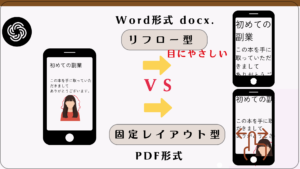
実際に読者がスマホでKindle本を開いたとき、固定レイアウトとリフロー型では体験が大きく変わります。
固定レイアウトの場合、ページ全体が縮小表示されます。文字を読もうとピンチ操作で拡大すると文字は大きくなりますが、ページの右端が画面からはみ出し、右へ左へとスライドしながら読む必要があります。写真や図解を見るぶんには問題ありませんが、文字が多いページは読みにくさを感じさせてしまいます。
リフロー型の場合、文字サイズを拡大しても文字が自動的に画面幅に収まるよう流れ直されます。横スクロールなしで縦にスクロールするだけで読み進められるため、スマホユーザーにとって圧倒的に快適な読書体験になります。
現在Kindle本の読者の多くはスマホで読んでいるといわれています。文章が中心の本であれば、読者のことを考えるとリフロー型を選ぶのが基本です。固定レイアウトは画像・写真・デザインが主役の本に限定して使うのが、読者満足度を高める賢い選択といえます。
私が15冊出版して実際に使い分けた方法
「どちらの形式が正解なのか」——これは実際に出版してみないとわかりにくい部分です。私自身15冊出版してきた経験から、どんな本にどちらの形式を選んだのかをお伝えします。
2冊の絵本はPDF固定レイアウトで出版した理由
15冊のうち2冊は絵本です。「うさぎのゆめのおうち」とその英語バージョンを出版しました。それがこれです。
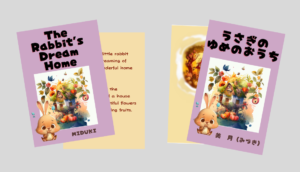
この2冊はMidjourneyというAI画像生成ソフトでうさぎのキャラクターを作成し、Canvaで画像編集して文字をつけ、PDFでダウンロードして固定レイアウトで出版しました。
絵本はイラストと文字の配置がデザインの一部です。ページをめくるたびにキャラクターの位置や余白が崩れてしまうと、世界観が損なわれます。画像が主役の本には固定レイアウトが最適な選択でした。
13冊の文章本はリフロー型で出版した理由
残りの13冊は文章が中心の本のため、すべてリフロー型で出版しました。
最初に出版した2冊のテレアポ本と保険代理店向けの本は縦書きだったため、一旦EPUB形式に変換してからKDPにアップロードする必要があり、当時はいろいろ調べてでんでんコンバーターという変換ソフトでEpub化しました。当時の私は、Epub化も初めてで、でんでんコンバーターの使い方の無料動画を参考に自分で作業し、やっとのこと完成させました。
しかしその後の本はすべて横書き対応に切り替えました。横書きであればWordドキュメントをそのままKDPにアップロードするだけで出版できます。変換作業が不要なぶん、圧倒的に楽になり、作業時間が大幅に短縮されることになりました。初心者には横書き×リフロー型が断然おすすめです。
Epub化のために外注する人もいますが、横書き原稿ならWord文書をそのままKDPにアップロードできるため楽勝です。
今制作中のスイーツレシピ本も固定レイアウトにする理由
現在スマホで撮影したスイーツのレシピ本を制作中です。Canvaのテンプレートに写真を入れ、文字を編集して仕上げていますが、こちらも固定レイアウトで出版する予定です。

pdf-vs-reflowable-ebooks4
レシピ本は写真の配置と手順の文字がセットでデザインされています。リフロー型にすると写真と文字の位置関係が崩れてしまい、読者が混乱する可能性があります。フォトブックや料理本など画像がメインの本は固定レイアウト一択といえます。
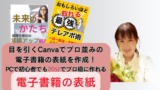
Canvaで表紙を作る具体的な手順はこちらの記事で詳しく解説しています。
Canvaで20分でプロ品質の表紙を作る方法👇
PDF固定レイアウトのメリット・デメリット
固定レイアウトは「デザインをそのまま届けられる」という強みがある一方で、読者の端末環境によっては読みにくさを生じさせることもあります。メリットとデメリットを正しく理解したうえで選びましょう。
メリット|デザインを崩さず読者に届けられる
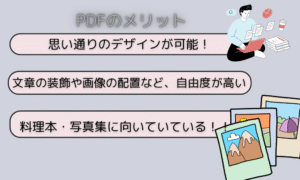
固定レイアウトの最大のメリットは、著者が意図したデザインをそのまま読者に届けられる点です。
文字・画像・余白の位置がすべて固定されているため、どの端末で開いても見た目が変わりません。写真集や絵本、レシピ本のようにビジュアルと文字の配置が一体となったデザインを重視する本では、この安定性が大きな強みになります。
またCanvaで作成したPDFをそのままアップロードできるため、デザインの自由度が高く、紙の本に近い仕上がりを実現できます。
デメリット|スマホで文字が小さくなる・目の悪い方に不向き
固定レイアウトの最大のデメリットは、スマホなどの小さな画面での読みにくさです。
画面サイズに合わせてレイアウトが自動調整されないため、文字が縮小表示されます。拡大操作はできますが、今度は画面右端がはみ出し右へ左へとスライドしながら読む必要が生じます。目の悪い方や高齢の読者には特に負担がかかります。文字量が多い本を固定レイアウトで出版することは避けた方が無難です。
向いている本の種類
固定レイアウトが適しているのは以下のような本です。
✅ 向いている本 写真集・絵本・レシピ本・フォトブック・図解中心のビジュアル本
❌ 向いていない本 文章が中心のビジネス書・体験談・学習本・文字量が多い本
だいたい、自身の本がどちらの形式かわかってきたら、次は文章作成!ChatGPTやClaudeを活用するとさらにスピードアップできる記事は👇
また、PDFでの電子書籍をCanvaテンプレートを使って簡単に作る方法はこちらで解説しています。
CanvaテンプレートでPDF電子書籍が簡単に出版できる!!👇
リフロー型のメリット・デメリット
リフロー型はKindle出版で最もよく使われる形式です。文章中心の本であれば、読者にとって最も快適な読書体験を提供できます。メリットとデメリットをしっかり把握しておきましょう。
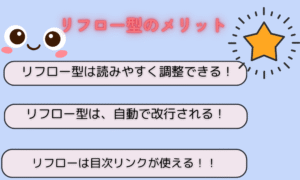
メリット|読者がスマホで文字サイズを自由に調整できる
リフロー型の最大のメリットは読者が自分好みに表示を調整できる点です。
スマホの小さな画面で読むときでも、文字サイズを大きくすると自動的に文字が画面幅に収まるよう流れ直されます。横スクロールなしで縦にスクロールするだけで読み進められるため、読者の負担が圧倒的に少なくなります。
また出版する側にとっても大きなメリットがあります。横書きのWordドキュメントであればそのままKDPにアップロードするだけで出版できるため、変換作業が不要です。初心者が最初に選ぶべき形式として、リフロー型は最もハードルが低い選択肢といえます。
デメリット|複雑なレイアウトが崩れやすい
リフロー型のデメリットは複雑なレイアウトや画像配置が崩れやすい点です。
文字が画面サイズに合わせて自動的に流れ直されるため、図解や画像を特定の位置に固定することができません。画像と文字を細かく組み合わせたデザイン重視の本では、意図したレイアウトが崩れて読者に伝わらない可能性があります。
デザイン性よりも内容と読みやすさを優先する本に向いている形式です。
向いている本の種類
✅ 向いている本 文章中心のビジネス書・体験談・ハウツー本・学習本・小説
❌ 向いていない本 写真集・絵本・レシピ本・図解が多いビジュアル本
結局どちらを選べばいい?判断フローチャート
「メリット・デメリットはわかった。でも自分の本はどちらにすればいいの?」——そんな方のために、シンプルな判断フローチャートを作りました。
あなたの本はどちら?
本の内容は写真・画像・イラストが中心ですか?
│├── YES → 固定レイアウト(PDF)
│ └── NO(文章が中心)
│ ├── デザインや図解の配置を重視しますか?
│ ├── YES → 固定レイアウト(PDF)
│ └── NO → リフロー型(Word直接アップロード)
└── スマホで読む読者が多そうですか?
└── YES → リフロー型(Word直接アップロード)
迷ったらリフロー型を選ぶ
判断に迷った場合はリフロー型を選んでおけば間違いありません。
理由は3つです。
① 読者のほとんどがスマホで読んでいる ② WordをそのままアップロードできるのでKDP登録が簡単 ③ 文字サイズを読者が自由に調整できて読みやすい
写真・絵本・レシピ本など画像が主役の本だけ固定レイアウトを選ぶ、というシンプルなルールで覚えておきましょう。
形式が決まったら、次は出版の全手順を確認しておきましょう。
Kindle出版を最短2週間で完成させる全手順👇
Wordドキュメントで出版するなら横書きが断然ラク
リフロー型で出版する場合、原稿はWordドキュメントで作成してKDPに直接アップロードするのが最もシンプルな方法です。ただし縦書きと横書きでは手間が大きく違います。
縦書きはEPUB変換が必要で手間がかかる
縦書きのWordドキュメントはKDPに直接アップロードできません。一旦EPUB形式に変換してからアップロードする必要があります。
私自身、最初に出版したテレアポ本と保険代理店向けの本が縦書きだったため、EPUB変換の作業に時間がかかりました。変換ソフトの使い方を覚える手間もあり、初心者には少しハードルが高い工程です。
横書きはWordをそのまま直接アップロードできる
横書きのWordドキュメントであれば、変換作業なしでそのままKDPにアップロードできます。
フォントや段落設定を整えたWordファイルを用意するだけで出版登録に進めるため、作業時間が大幅に短縮されます。私自身3冊目以降はすべて横書きに切り替えてから、出版のスピードが格段に上がりました。
初心者には横書き×リフロー型が最もおすすめ
まとめると、初めてKindle出版に挑戦する方には横書き×リフロー型の組み合わせが最もおすすめです。
✅ 変換作業なしでそのまま出版できる
✅ スマホで読みやすい
✅ 文字サイズを読者が自由に調整できる
縦書きや固定レイアウトは、2冊目以降に慣れてから挑戦するのが無理のない進め方です。
まとめ|あなたの本に合った形式を選んで出版しよう
PDF固定レイアウトとリフロー型、それぞれの特徴をまとめます。
【固定レイアウト(PDF)】
✅ デザインをそのまま届けられる
✅ 絵本・レシピ本・フォトブックに最適
❌ スマホで文字が小さくなりやすい
【リフロー型(Word直接アップロード)】
✅ スマホで読みやすく読者に優しい
✅ 横書きWordをそのまま出版できる
✅ 初心者に最もおすすめ
❌ 複雑なレイアウトが崩れやすい
迷ったらリフロー型から始めることをおすすめします。変換作業なしで出版でき、読者にとっても読みやすい形式です。画像や写真が主役の本を作るときに、固定レイアウトに挑戦してみてください。
形式の選び方がわかったら、次は実際に出版の全工程を動画で確認してみましょう。
無料動画で出版の流れを確認する👇

また出版の具体的な手順はこちらの記事も参考にしてください。
Kindle出版を最短2週間で完成させる全手順👇